Lắp mạng VNPT

1. Ẩn tên WiFi VNPT là gì?
Mỗi mạng WiFi thường phát ra một tên mạng, còn gọi là SSID, để điện thoại và máy tính có thể nhìn thấy trong danh sách WiFi xung quanh. Khi bật chế độ ẩn SSID, modem vẫn phát WiFi nhưng tên mạng không còn xuất hiện công khai trong danh sách quét. Người đã biết đúng tên WiFi và mật khẩu vẫn có thể kết nối bằng cách thêm mạng thủ công. Vì vậy, đây là cách giúp mạng bớt “lộ diện”, nhưng không thay thế cho một mật khẩu WiFi mạnh.2. Kiểm tra tên WiFi hiện tại trước khi ẩn
Trước khi cấu hình, hãy ghi nhớ chính xác tên WiFi hiện tại và mật khẩu đang sử dụng. Sau khi ẩn SSID, bạn sẽ cần nhập lại đúng tên mạng khi muốn kết nối từ điện thoại hoặc thiết bị mới.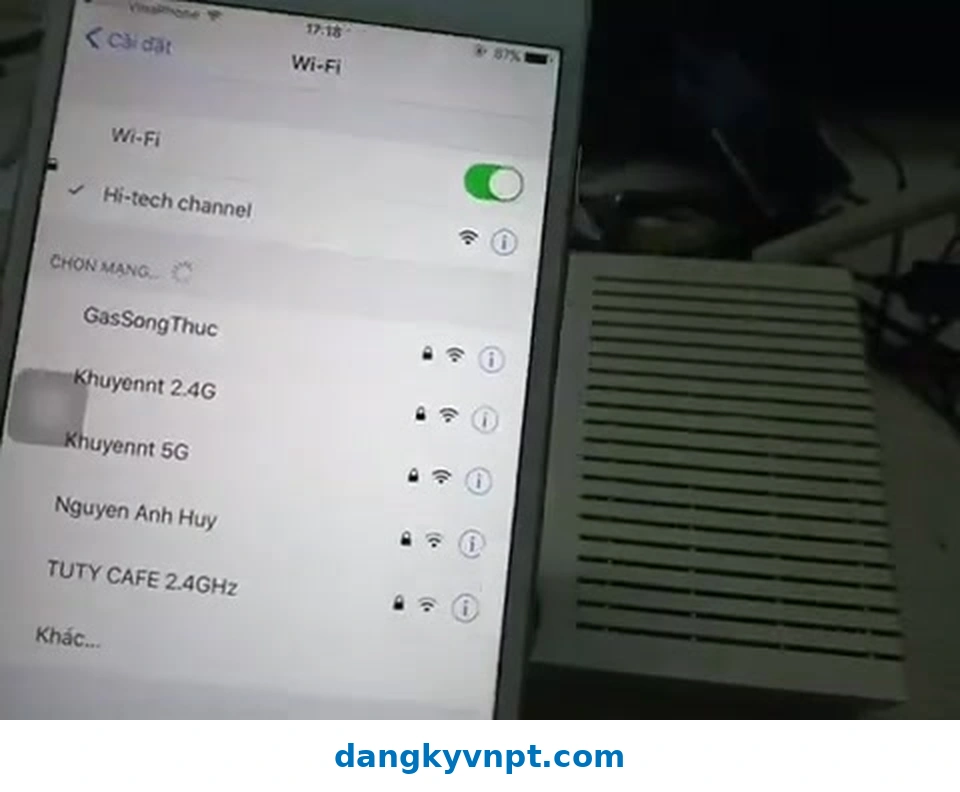
3. Đăng nhập trang quản trị modem VNPT
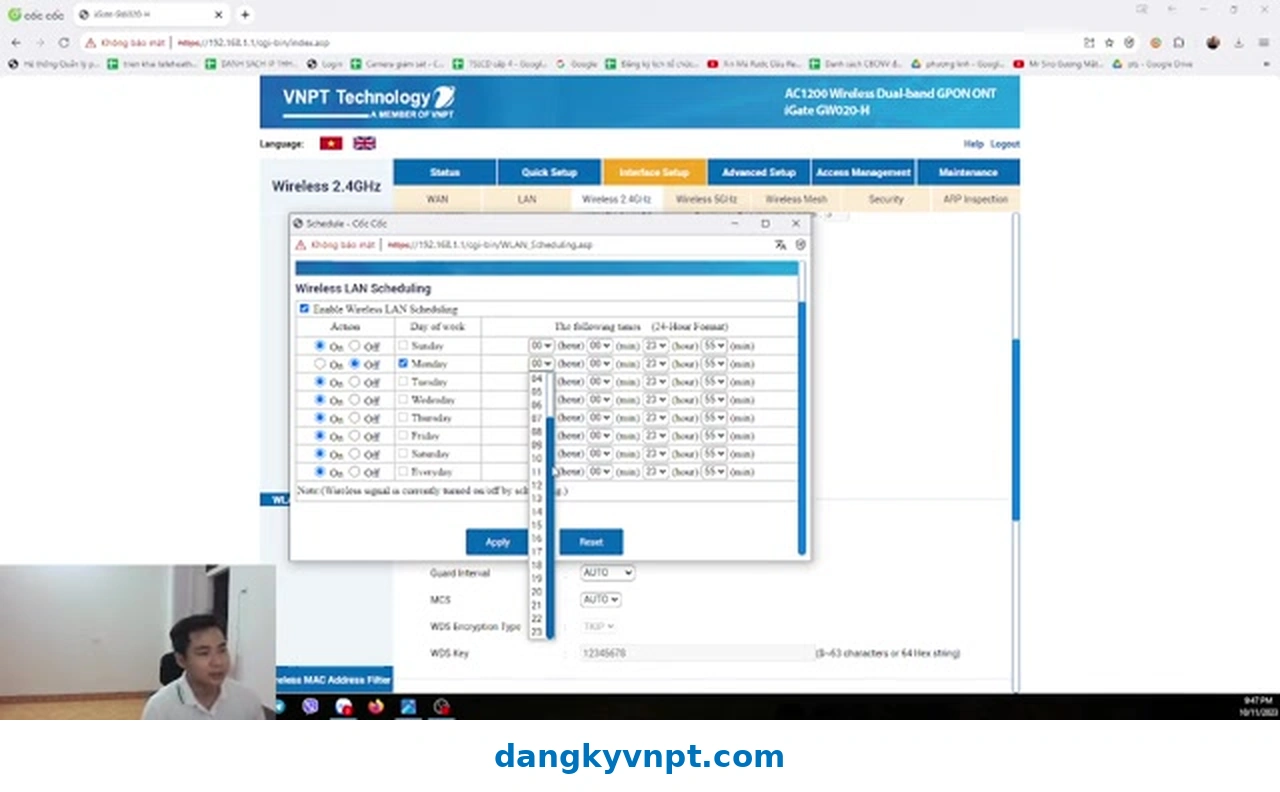
Kết nối điện thoại hoặc máy tính với WiFi VNPT, sau đó mở trình duyệt và truy cập địa chỉ quản trị của modem. Trong video, giao diện quản trị được mở tại địa chỉ nội bộ của modem. Thông tin đăng nhập quản trị có thể khác nhau tùy thiết bị và cấu hình của từng thuê bao. Nếu đã được kỹ thuật viên thay đổi trước đó, hãy dùng đúng tài khoản hiện tại thay vì thử nhiều thông tin ngẫu nhiên.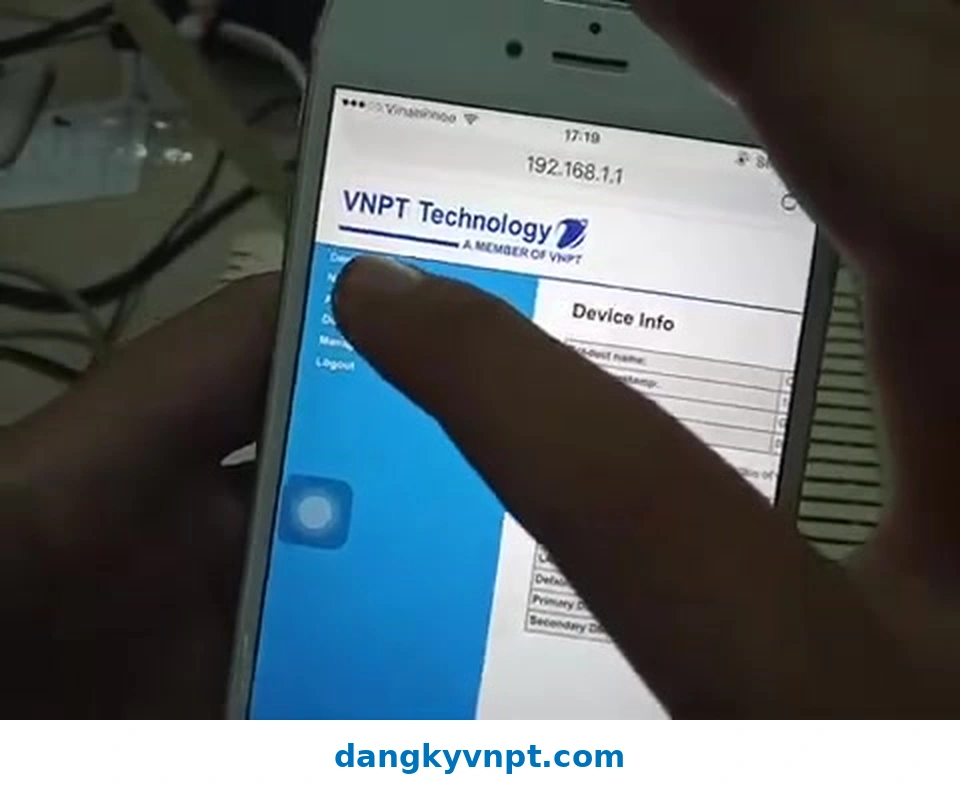
4. Mở phần Wireless và bật Hide Access Point
Sau khi đăng nhập, vào phần cấu hình Wireless hoặc WiFi. Trong giao diện xuất hiện trong video, có tùy chọn Hide Access Point. Tích chọn Hide Access Point, sau đó nhấn nút áp dụng/lưu cấu hình theo giao diện modem. Khi thiết lập được lưu, modem sẽ ngừng phát tên SSID ra danh sách WiFi công khai.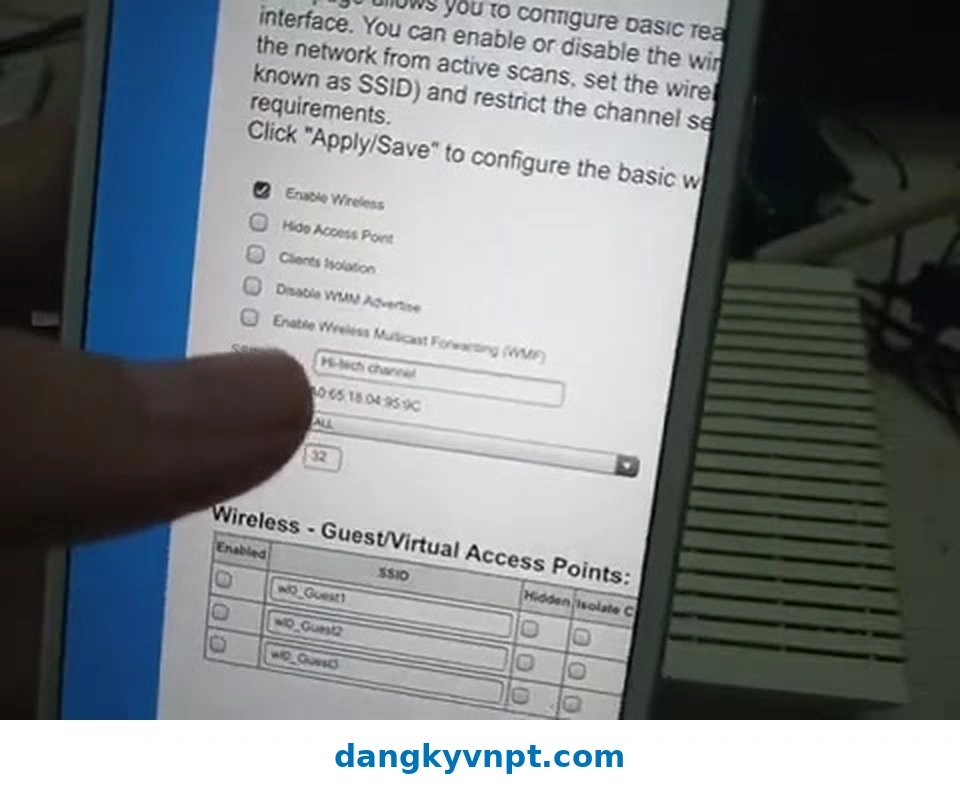
Quan trọng: Tên và vị trí menu có thể khác giữa các modem VNPT. Một số thiết bị dùng mục “Hide SSID”, “SSID Broadcast”, “Broadcast SSID” hoặc cách gọi tương tự. Chỉ thay đổi đúng tùy chọn phát tên WiFi nếu bạn không muốn ảnh hưởng các cấu hình khác.
5. Kiểm tra lại danh sách WiFi sau khi ẩn
Sau khi lưu cấu hình, mở lại danh sách WiFi trên điện thoại. Nếu thao tác thành công, tên mạng vừa cấu hình sẽ không còn hiện như trước.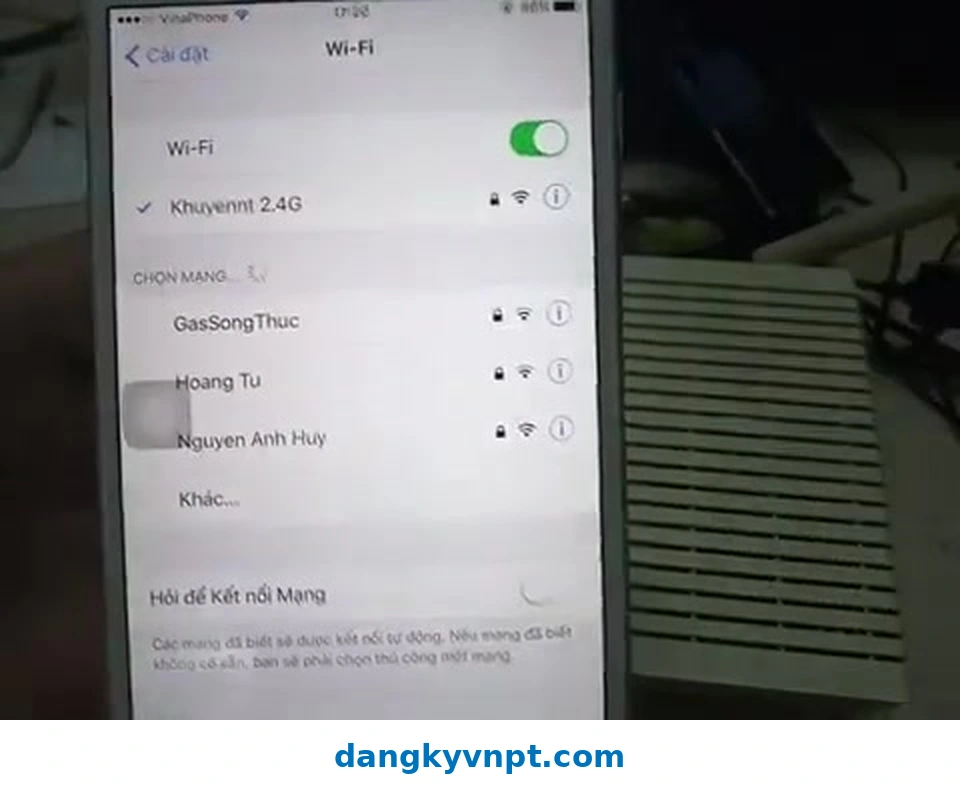
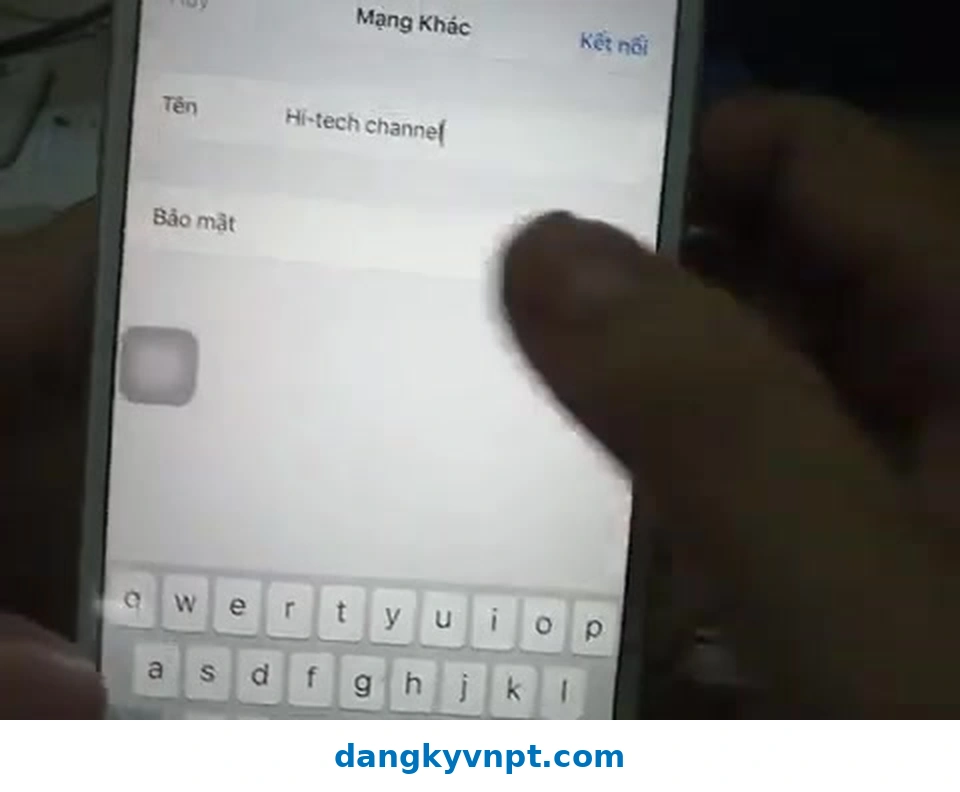
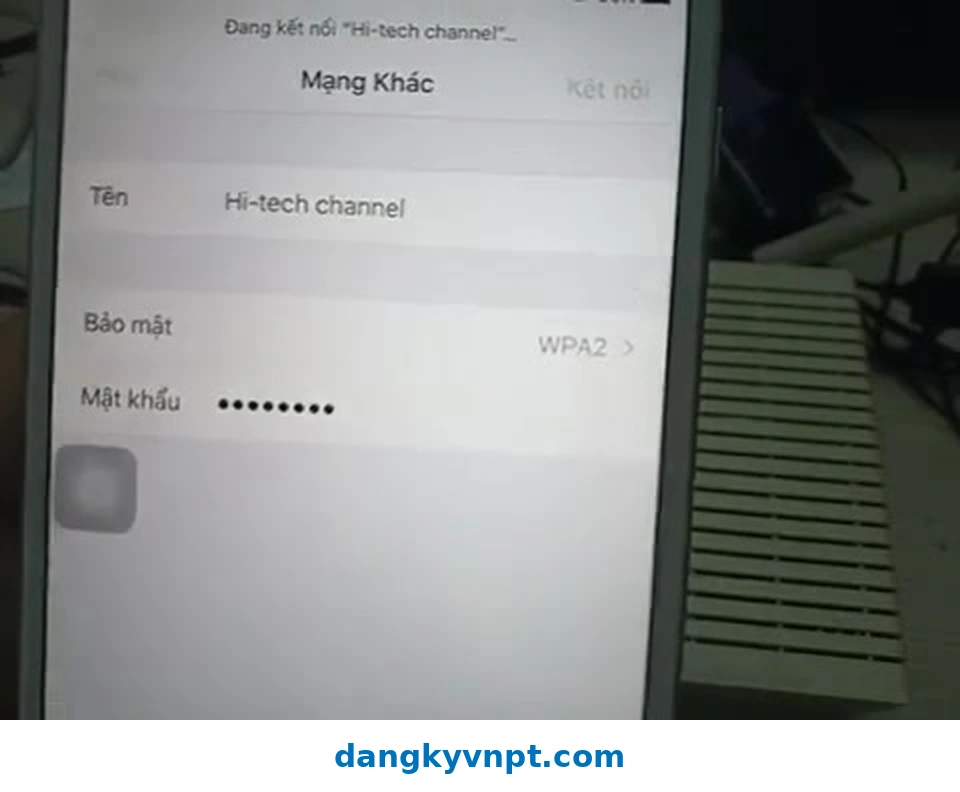
6. Cách kết nối lại WiFi VNPT đã bị ẩn
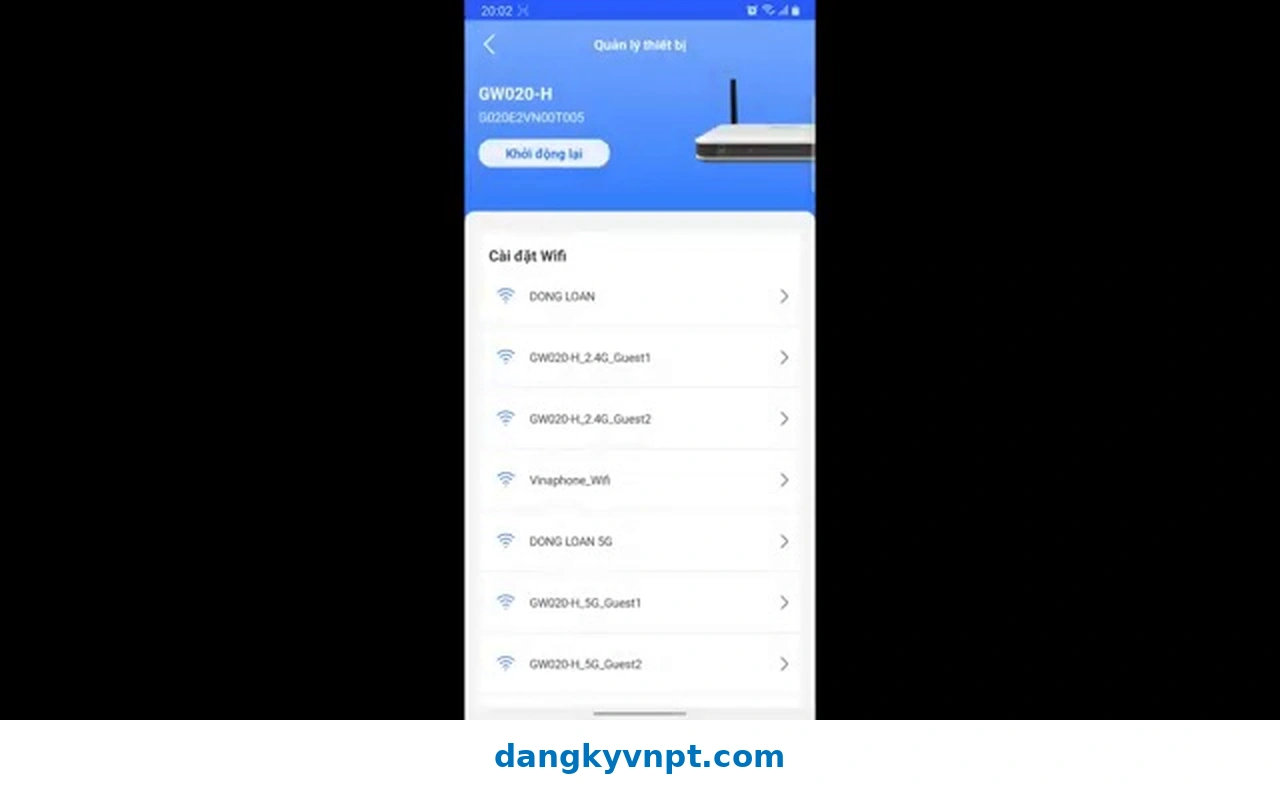
Khi SSID bị ẩn, điện thoại sẽ không tự hiện tên mạng trong danh sách như trước. Bạn cần chọn chức năng thêm mạng thủ công, sau đó nhập chính xác:- Tên WiFi/SSID.
- Kiểu bảo mật nếu hệ thống yêu cầu chọn.
- Mật khẩu WiFi.
7. Có nên ẩn tên WiFi để tránh hàng xóm thấy mạng?
Ẩn tên WiFi có thể giúp danh sách mạng xung quanh gọn hơn và giảm việc người dùng phổ thông nhìn thấy ngay tên mạng của bạn. Tuy nhiên, đây chỉ là một lớp “ẩn hiển thị”, không phải cơ chế chống xâm nhập tuyệt đối. Để bảo vệ mạng tốt hơn, nên kết hợp:- Mật khẩu WiFi đủ dài và khó đoán.
- Không dùng số điện thoại hoặc thông tin cá nhân làm mật khẩu.
- Kiểm tra định kỳ thiết bị đang kết nối.
- Đổi mật khẩu khi nghi ngờ đã bị chia sẻ.
- Không cung cấp tài khoản quản trị modem cho người khác.
8. Cách hiện lại tên WiFi VNPT
Nếu muốn WiFi xuất hiện lại trong danh sách quét, đăng nhập modem, quay lại đúng phần Wireless/WiFi và bỏ chọn Hide Access Point hoặc bật lại tùy chọn phát SSID, sau đó lưu cấu hình.9. Câu hỏi thường gặp
Ẩn tên WiFi có làm mạng yếu đi không?
Về nguyên tắc, việc tắt phát tên SSID không nhằm thay đổi công suất phát WiFi. Chất lượng kết nối vẫn phụ thuộc chủ yếu vào modem, khoảng cách, vật cản, nhiễu sóng và thiết bị sử dụng.Thiết bị đã kết nối trước đó có bị mất mạng không?
Tùy thiết bị và cấu hình đã lưu. Một số thiết bị có thể tiếp tục kết nối nếu đã ghi nhớ đúng thông tin mạng; một số trường hợp có thể cần thêm lại mạng ẩn thủ công.Ẩn tên WiFi có ngăn hoàn toàn người khác phát hiện mạng không?
Không. Đây chủ yếu là cách ẩn SSID khỏi danh sách quét thông thường. Vì vậy vẫn cần dùng mật khẩu và cấu hình bảo mật phù hợp cho mạng WiFi.| GÓI CƯỚC | TỐC ĐỘ INTERNET | THIẾT BỊ/VÙNG PHỦ | TIỆN ÍCH | GIÁ TỪ/THÁNG |
|---|---|---|---|---|
| Home 1 | 300 Mbps | Modem WiFi | GreenNet hoặc Family Safe | 190.000đ |
| Home 1 (Mesh) | 300 Mbps | 01 WiFi Mesh 6 | GreenNet hoặc Family Safe | 215.000đ |
| Home 1 (2 Mesh) | 300 Mbps | 02 WiFi Mesh 6 | GreenNet hoặc Family Safe | 220.000đ |
| Home 2 | 500 Mbps – 1 Gbps* | Modem WiFi | GreenNet hoặc Family Safe | 235.000đ |
| Home 2 (Mesh) | 500 Mbps – 1 Gbps* | 01 WiFi Mesh 6 | GreenNet hoặc Family Safe | 240.000đ |
| Home 2 (2 Mesh) | 500 Mbps – 1 Gbps* | 02 WiFi Mesh 6 | GreenNet hoặc Family Safe | 245.000đ |
| Home 3 | 1 Gbps* | Modem WiFi | GreenNet hoặc Family Safe | 290.000đ |
| Home 3 (Mesh) | 1 Gbps* | 01 WiFi Mesh 6 | GreenNet hoặc Family Safe | 310.000đ |
| Home 3 (2 Mesh) | 1 Gbps* | 02 WiFi Mesh 6 | GreenNet hoặc Family Safe | 335.000đ |
Phí đấu nối cho tất cả các trường hợp: 300.000 VNĐ/thuê bao (có thể giảm giá tùy nhân viên kinh doanh hoặc tùy thời điểm). Hotline: 1800 1166