Lắp mạng VNPT

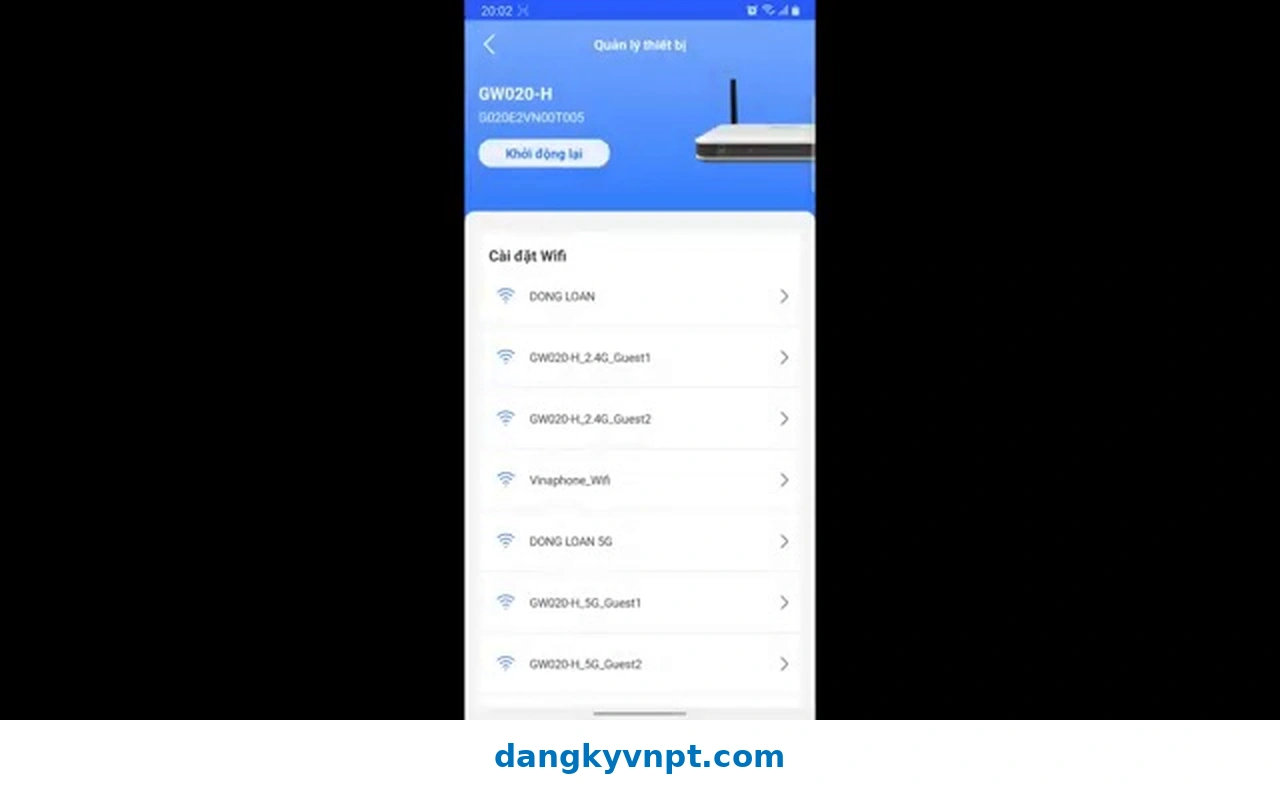
1. Khi nào nên kiểm tra thiết bị đang dùng WiFi VNPT?
Bạn nên kiểm tra danh sách thiết bị kết nối khi gặp một trong các tình huống sau:- Mạng WiFi chậm bất thường dù ít người sử dụng.
- Thấy thiết bị lạ trong danh sách kết nối.
- Đã từng chia sẻ mật khẩu WiFi cho nhiều người.
- Muốn kiểm soát các thiết bị được phép truy cập mạng gia đình.
- Nghi ngờ mật khẩu WiFi đã bị người khác biết.
2. Mở ứng dụng My VNPT và vào mục Viễn thông
Mở ứng dụng My VNPT trên điện thoại, đăng nhập tài khoản đang quản lý dịch vụ Internet VNPT rồi chọn khu vực Viễn thông. Tại đây ứng dụng hiển thị các dịch vụ Internet đang gắn với tài khoản.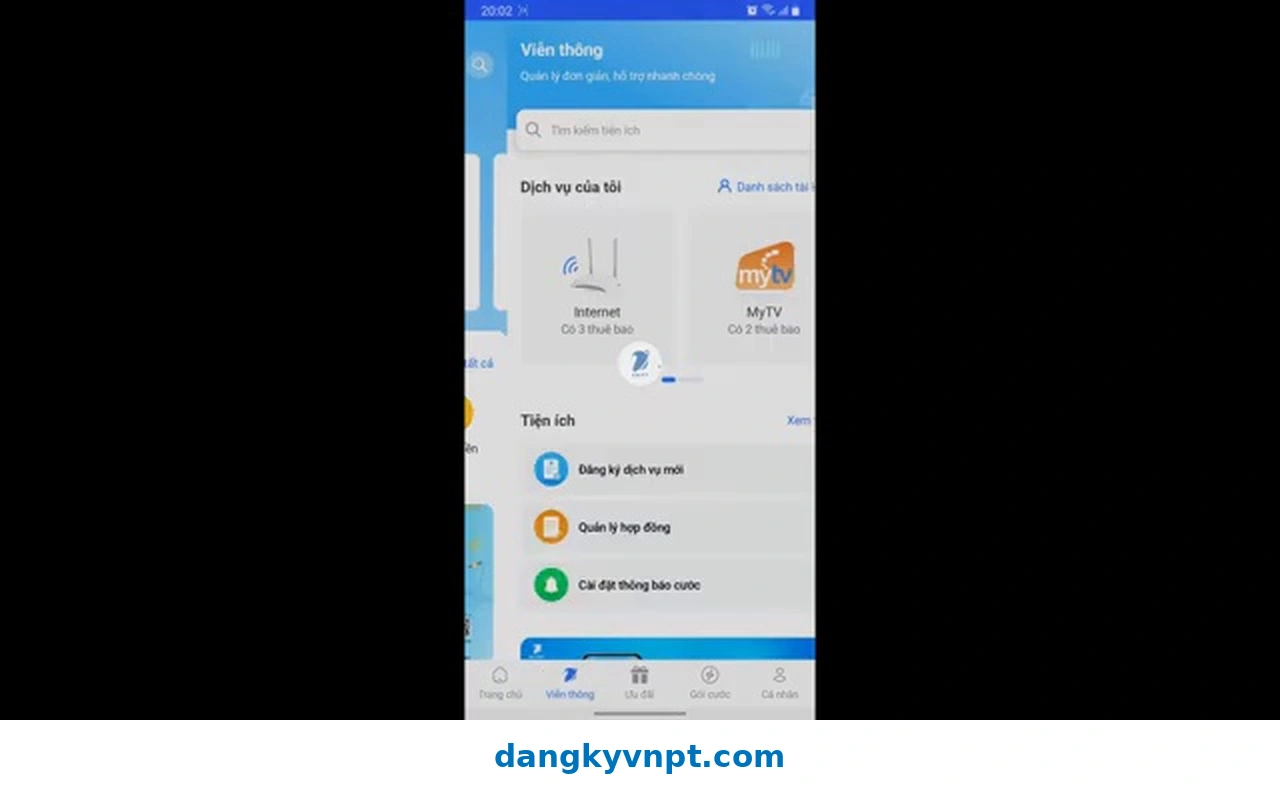
3. Vào Quản lý thiết bị và mở Danh sách kết nối
Sau khi chọn đúng thuê bao Internet, mở phần Quản lý thiết bị. Giao diện cho phép xem các mạng WiFi đang phát từ modem và một số tiện ích liên quan. Kéo xuống phần Tiện ích rồi chọn Danh sách kết nối. Đây là nơi My VNPT hiển thị các thiết bị hiện đang hoặc đã được ghi nhận kết nối vào mạng WiFi của modem.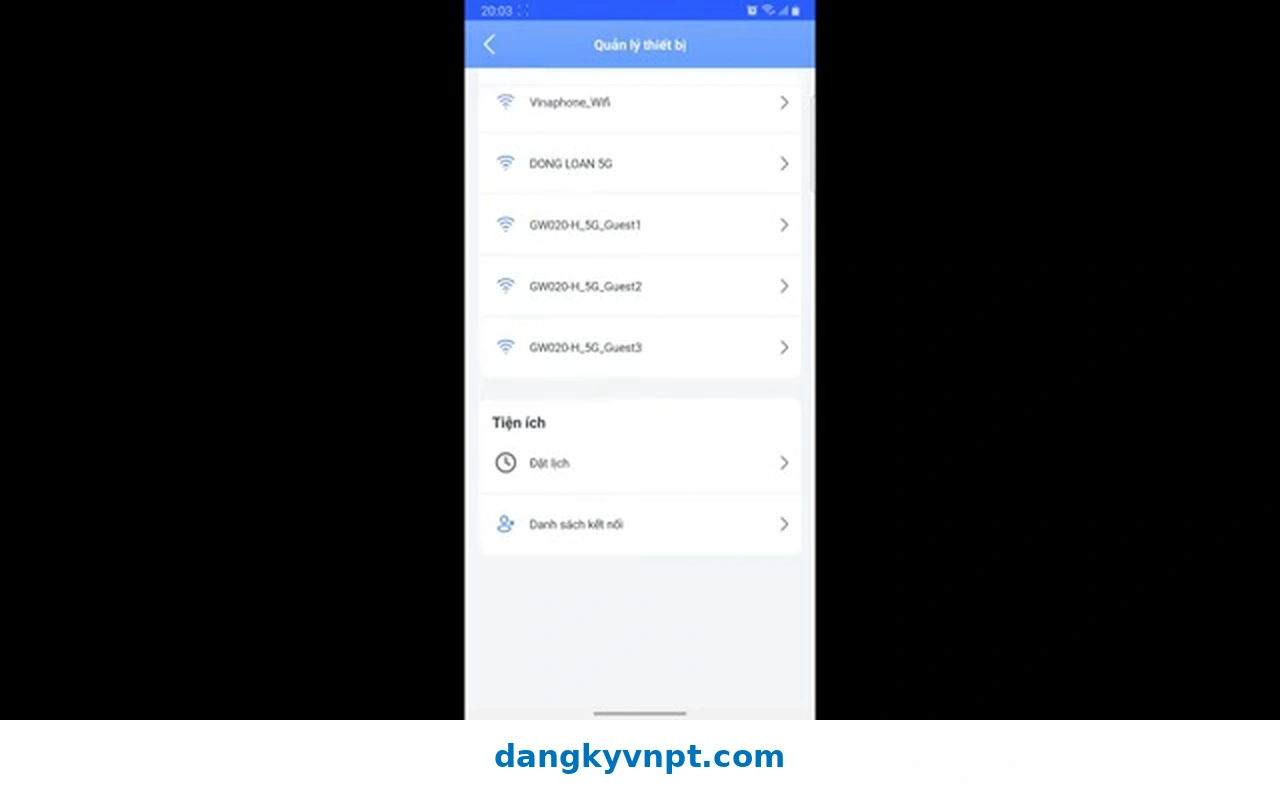
4. Kiểm tra từng thiết bị đang kết nối WiFi
Danh sách kết nối hiển thị tên thiết bị, địa chỉ IP và địa chỉ MAC. Một số thiết bị có thể hiện tên dễ nhận biết như camera, điện thoại hoặc thiết bị mạng; một số khác có thể chỉ hiện tên kỹ thuật do nhà sản xuất đặt. Trước khi chặn, nên đối chiếu với các thiết bị trong gia đình để tránh chặn nhầm điện thoại, camera, TV thông minh hoặc thiết bị IoT của chính bạn.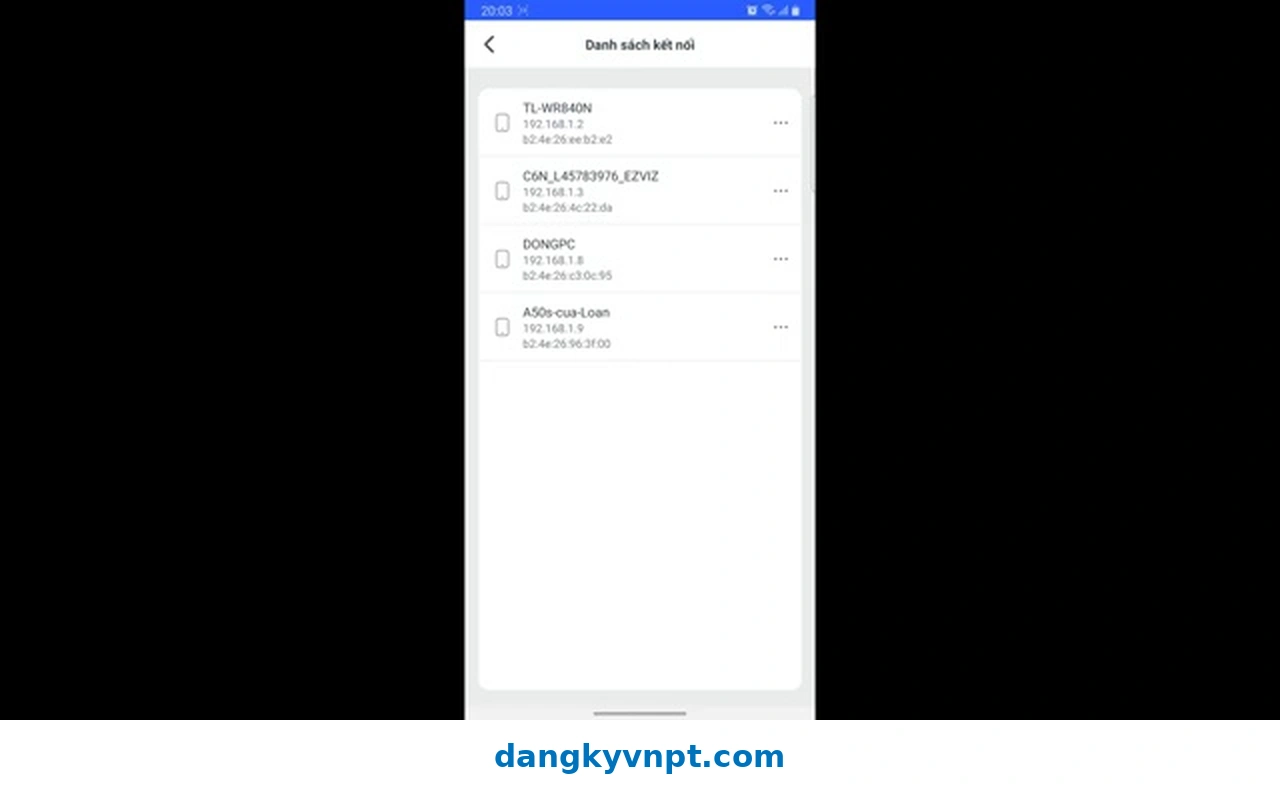
5. Chặn thiết bị lạ khỏi WiFi VNPT
Khi đã xác định được thiết bị không mong muốn, chọn biểu tượng tùy chọn ở bên phải thiết bị. Ứng dụng sẽ hiển thị chức năng Chặn kết nối. Chọn Chặn kết nối để modem ngăn thiết bị đó tiếp tục sử dụng mạng WiFi.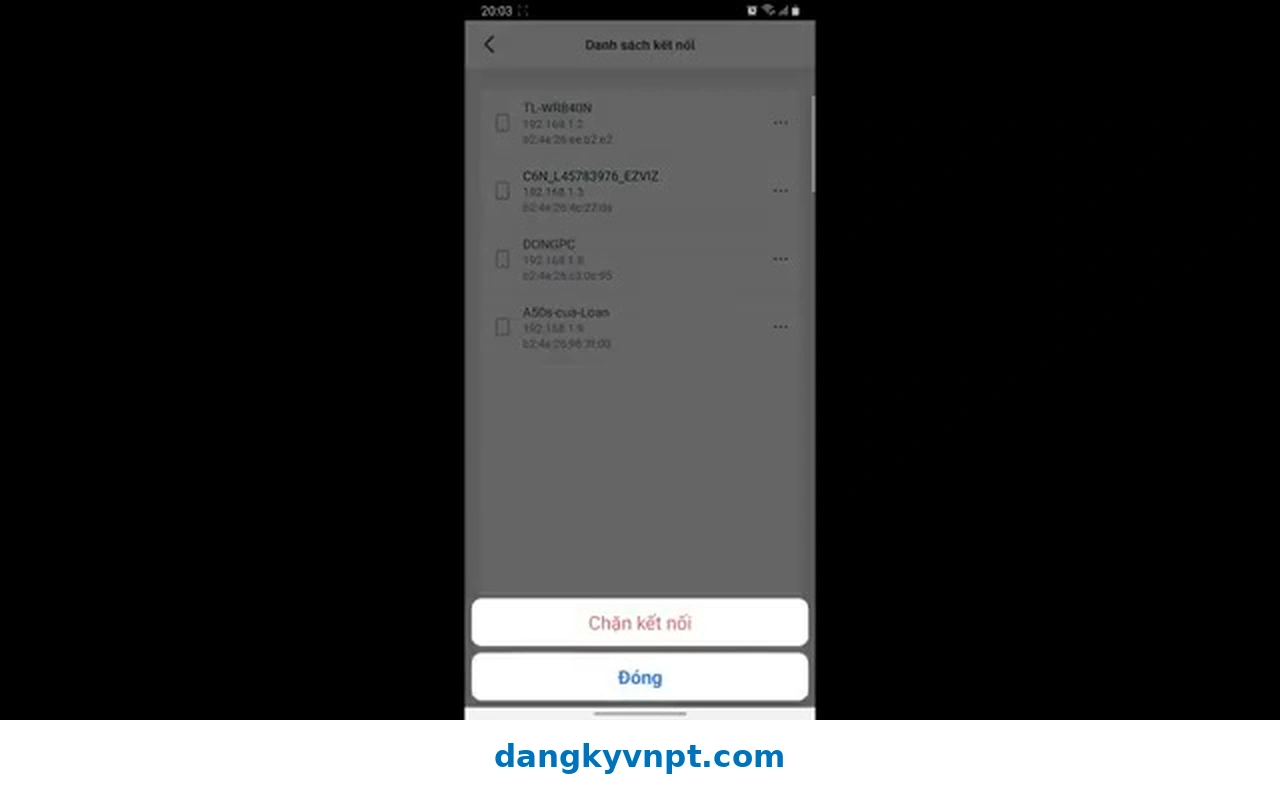
Quan trọng: Chỉ chặn khi đã xác định tương đối chắc chắn đó là thiết bị không cần sử dụng mạng. Tên thiết bị trên modem đôi khi không giống tên bạn thường thấy trên điện thoại hoặc máy tính.
6. Kiểm tra lại danh sách sau khi chặn
Sau khi thao tác, quay lại danh sách kết nối để kiểm tra trạng thái. Nếu thiết bị đã bị ngắt khỏi WiFi, bạn có thể tiếp tục theo dõi xem thiết bị đó có xuất hiện trở lại hay không.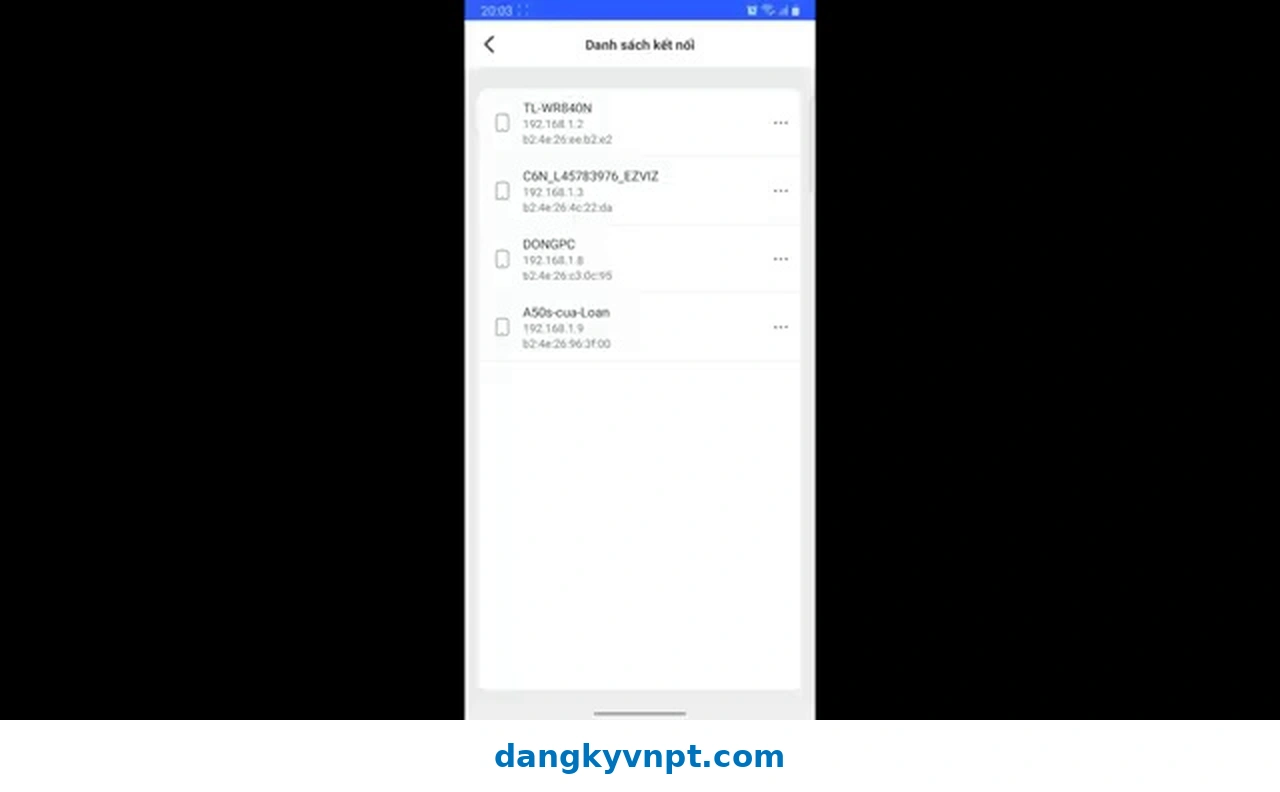
7. Chặn thiết bị rồi có cần đổi mật khẩu WiFi không?
Nếu chỉ có một thiết bị lạ và bạn đã chặn thành công, có thể tiếp tục theo dõi. Tuy nhiên, nếu nghi ngờ mật khẩu WiFi đã bị chia sẻ rộng hoặc có nhiều thiết bị không xác định, nên đổi mật khẩu WiFi để tăng mức kiểm soát. Khi đổi mật khẩu, các thiết bị đang lưu mật khẩu cũ sẽ phải đăng nhập lại. Vì vậy nên chuẩn bị trước mật khẩu mới và cập nhật lại cho những thiết bị hợp lệ trong gia đình.8. Một số cách hạn chế người lạ dùng WiFi VNPT
- Đặt mật khẩu đủ dài, tránh dùng số điện thoại hoặc ngày sinh dễ đoán.
- Không chia sẻ mật khẩu WiFi công khai.
- Kiểm tra Danh sách kết nối định kỳ trên My VNPT.
- Đổi mật khẩu khi phát hiện nhiều thiết bị lạ.
- Không chặn thiết bị chỉ dựa vào tên nếu chưa xác định rõ.
- Nếu modem có nhiều mạng Guest, kiểm tra cả các mạng khách đang bật.