Lắp mạng VNPT

Đổi mật khẩu WiFi VNPT trên điện thoại có thể làm theo hai cách: đổi trực tiếp trong My VNPT hoặc truy cập trang quản trị modem bằng trình duyệt. Nếu đường truyền đã được liên kết với My VNPT thì nên thử cách trên ứng dụng trước vì thao tác gọn hơn và không phải nhớ tài khoản quản trị modem.
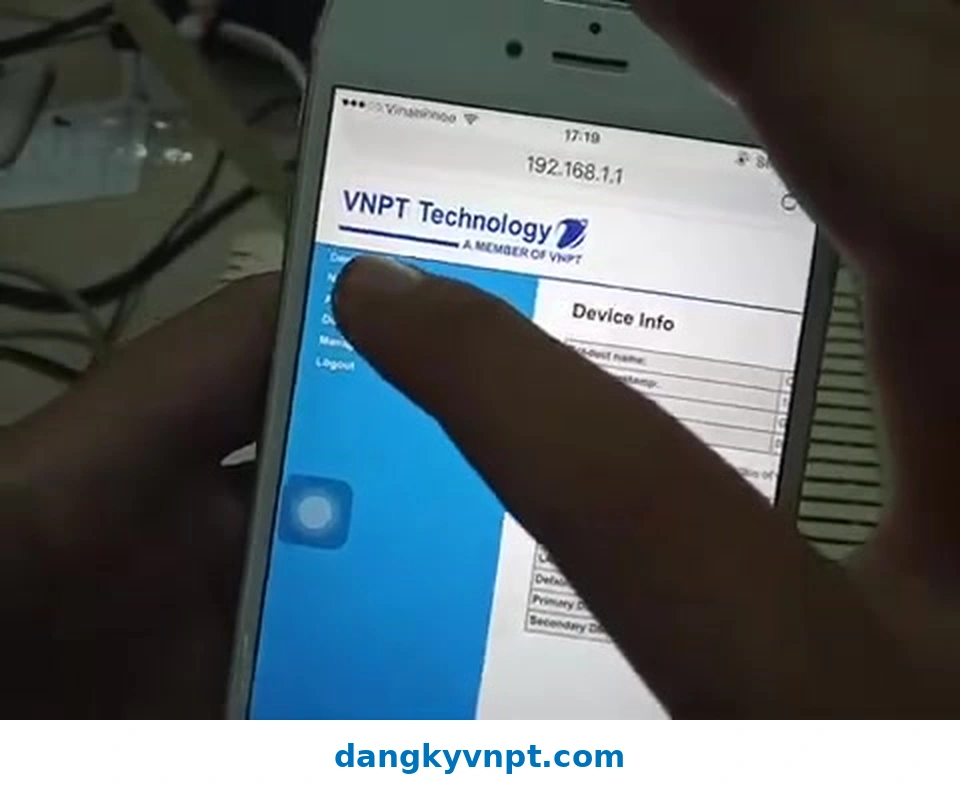
Video trong bài sử dụng cách truy cập 192.168.1.1 trên điện thoại, đăng nhập modem VNPT Technology rồi vào phần cấu hình WiFi để thay mật khẩu. Giao diện modem trong video là giao diện cũ, vì vậy tên menu trên modem đang dùng tại nhà có thể khác đôi chút, nhưng nguyên tắc vẫn là tìm phần Wireless/WiFi → Security và đổi khóa bảo mật WPA.
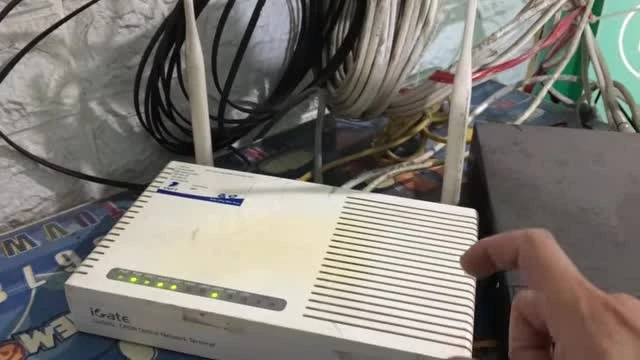
1. Nên đổi mật khẩu WiFi VNPT bằng My VNPT hay 192.168.1.1?
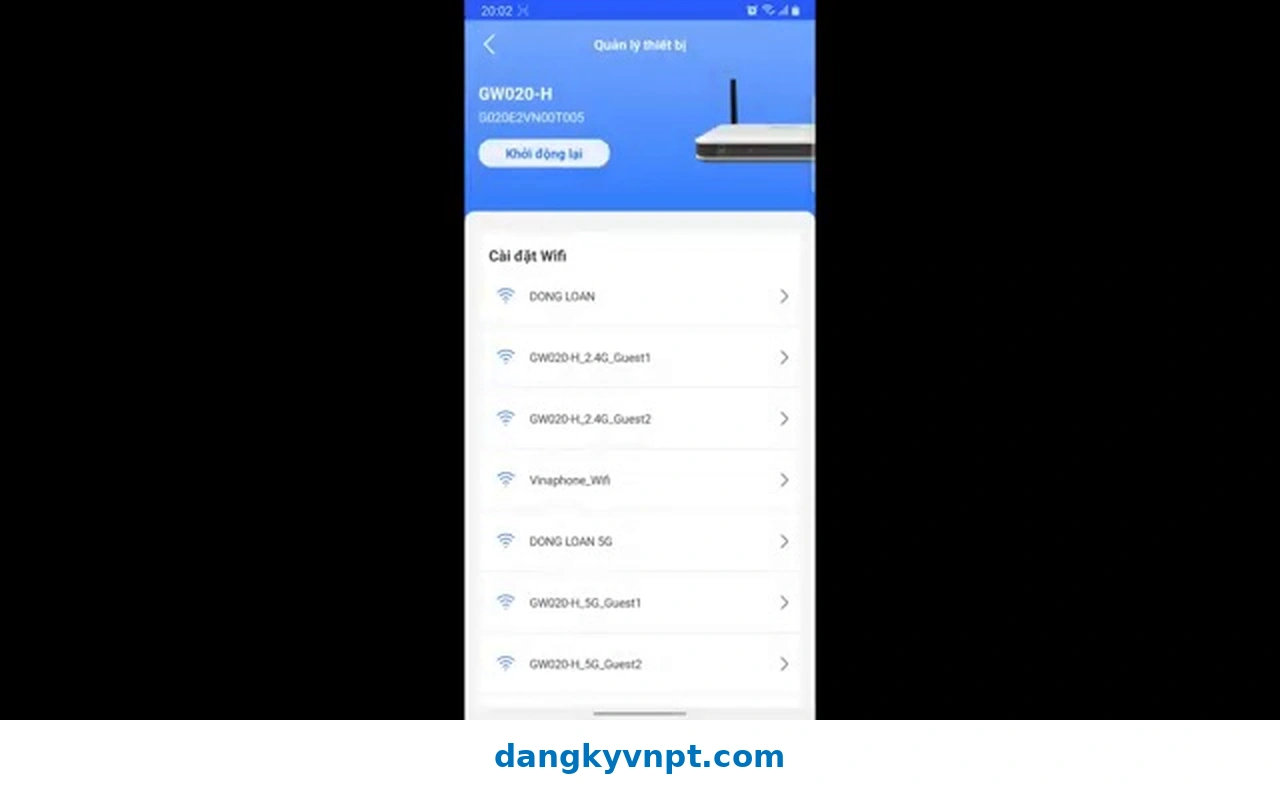
Nếu dịch vụ Internet đã hiển thị trong My VNPT, cách trên ứng dụng thường dễ thao tác hơn. VNPT hiện hướng dẫn khách hàng vào Viễn thông → Internet → Thiết bị của tôi, chọn WiFi cần chỉnh, bấm biểu tượng sửa ở phần mật khẩu, nhập mật khẩu mới rồi lưu.
Cách qua 192.168.1.1 phù hợp khi bạn muốn tự vào trang quản trị modem hoặc thiết bị chưa hiển thị đủ chức năng trên My VNPT. Tuy nhiên cần có tài khoản đăng nhập modem và điện thoại nên kết nối vào chính mạng WiFi VNPT cần cấu hình.
2. Cách đổi mật khẩu WiFi VNPT bằng My VNPT
Với tài khoản đã liên kết đúng dịch vụ Internet, bạn có thể làm ngay trên điện thoại theo các bước sau:
- Mở ứng dụng My VNPT và đăng nhập.
- Vào tab Viễn thông.
- Chọn dịch vụ Internet.
- Tại phần Thiết bị của tôi, chọn modem hoặc WiFi cần chỉnh.
- Chọn tên WiFi, bấm biểu tượng sửa ở phần Mật khẩu.
- Nhập mật khẩu mới rồi bấm Lưu.
Sau khi lưu thành công, điện thoại, TV, camera, máy tính và các thiết bị đang dùng mật khẩu cũ có thể bị ngắt kết nối. Chỉ cần kết nối lại bằng mật khẩu mới.
3. Cách đổi mật khẩu WiFi VNPT qua 192.168.1.1 trên điện thoại
3.1. Kết nối điện thoại với WiFi VNPT cần đổi mật khẩu
Trước khi mở trang quản trị, hãy kết nối điện thoại vào đúng mạng WiFi của modem VNPT cần chỉnh. Nếu đang dùng 4G/5G hoặc một mạng WiFi khác, địa chỉ nội bộ của modem có thể không truy cập được.
3.2. Mở trình duyệt và nhập 192.168.1.1
Mở Chrome, Safari hoặc trình duyệt đang dùng rồi nhập trực tiếp địa chỉ:
VNPT cũng lưu ý một số modem có thể dùng 192.168.0.1. Nếu 192.168.1.1 không mở được, xem tem dưới modem hoặc kiểm tra địa chỉ Gateway trong thông tin mạng WiFi trên điện thoại.
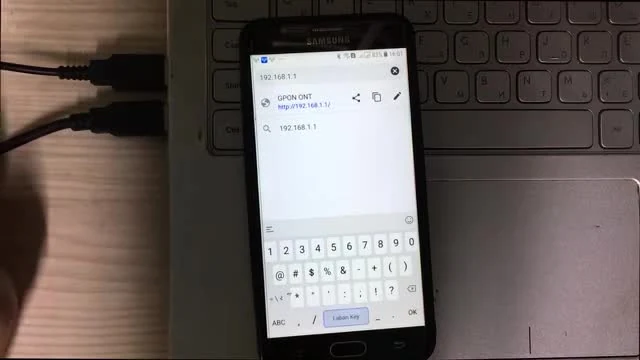
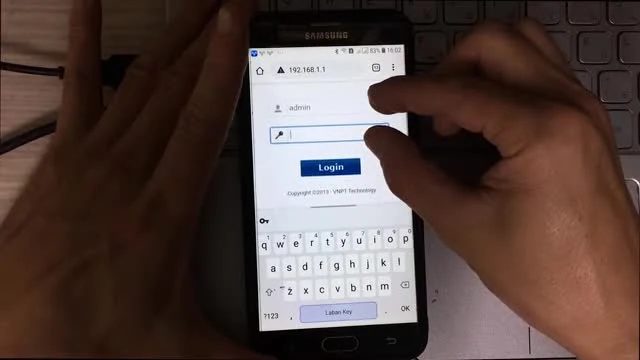
3.3. Đăng nhập tài khoản quản trị modem
Trang đăng nhập sẽ yêu cầu Username và Password. Video cũ hiển thị tài khoản admin, nhưng không nên mặc định mọi modem VNPT đều dùng cùng một mật khẩu.
Hãy kiểm tra tem dưới modem, phiếu bàn giao thiết bị hoặc thông tin kỹ thuật đã được VNPT cung cấp. Một số modem dùng tài khoản riêng theo từng thiết bị hoặc đã được đổi mật khẩu quản trị trong quá trình lắp đặt.
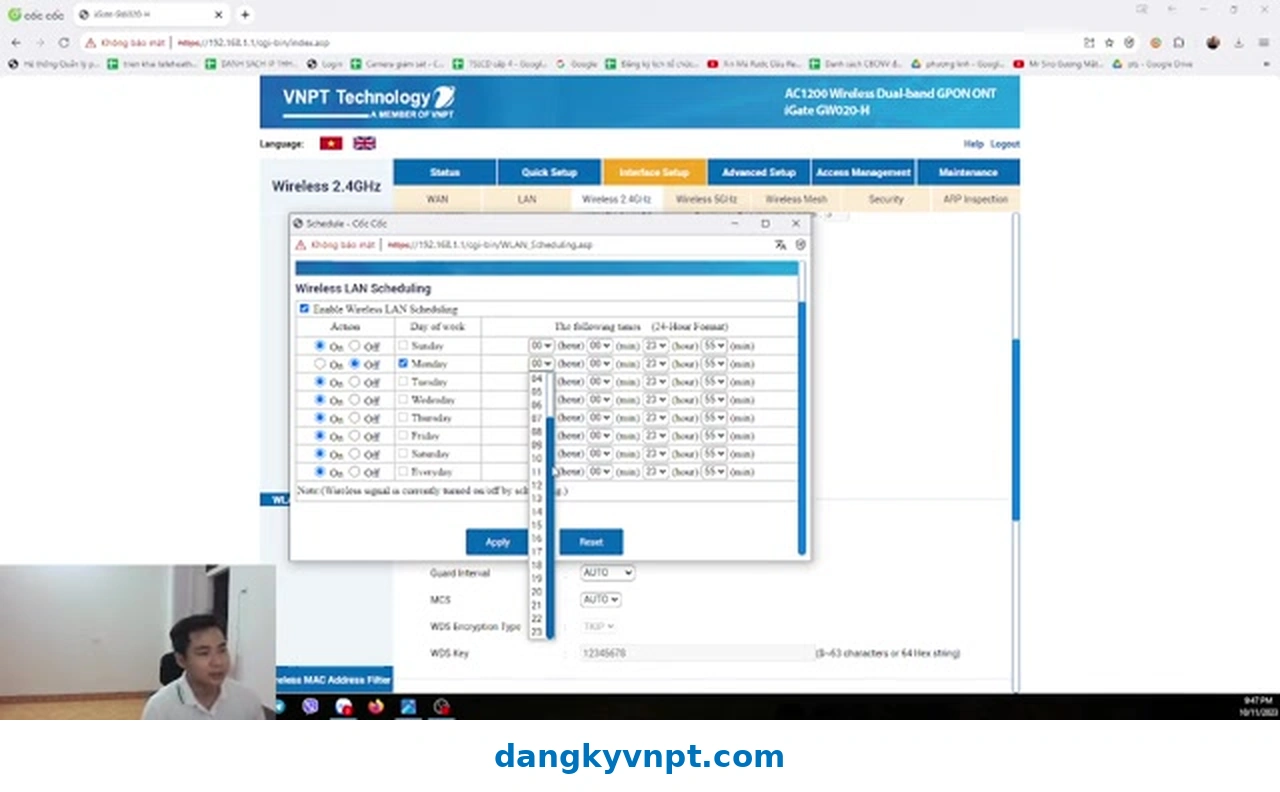
3.4. Tìm phần Wireless hoặc WiFi Security
Sau khi đăng nhập, giao diện sẽ khác nhau tùy modem. Với mẫu VNPT Technology trong video, trang quản trị có menu cấu hình ở bên trái. Trên nhiều modem VNPT hiện nay, đường dẫn thường có dạng:
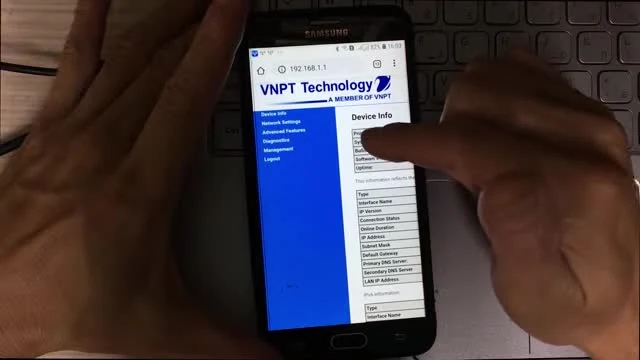
3.5. Nhập mật khẩu WiFi mới
Trong phần Security, tìm ô có tên như WPA/WAPI passphrase, WPA Pre-Shared Key, Password hoặc tên tương đương. Xóa mật khẩu cũ rồi nhập mật khẩu mới.
Nên dùng mật khẩu dài từ 8 ký tự trở lên, kết hợp chữ, số và ký tự đặc biệt nếu modem cho phép. Tránh dùng số điện thoại, ngày sinh, địa chỉ nhà hoặc chuỗi quá dễ đoán.
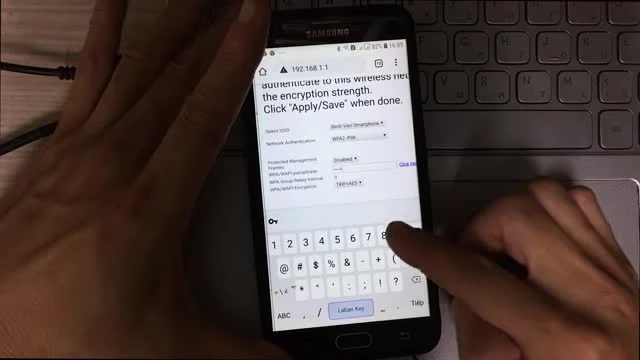
3.6. Bấm Apply/Save và kết nối lại WiFi
Sau khi nhập mật khẩu mới, kéo xuống và chọn Apply/Save hoặc nút lưu tương đương. Modem có thể mất vài giây để áp dụng cấu hình.
Điện thoại đang thao tác thường sẽ bị rớt WiFi ngay sau khi lưu. Đây là hiện tượng bình thường vì máy vẫn đang giữ mật khẩu cũ. Mở lại danh sách WiFi, chọn đúng tên mạng và nhập mật khẩu mới.
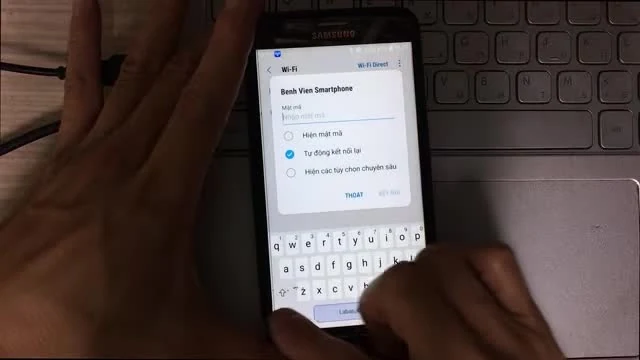
4. Nhà có WiFi 2.4GHz và 5GHz thì đổi mật khẩu ở đâu?
Nhiều modem VNPT phát đồng thời hai băng tần 2.4GHz và 5GHz. Nếu hai mạng đang đặt tên riêng, giao diện modem có thể có hai khu vực cấu hình khác nhau.
Khi muốn cả hai dùng chung một mật khẩu, hãy kiểm tra phần Security của từng băng tần. Với modem bật tính năng gộp băng tần hoặc Smart Connect, hệ thống có thể quản lý chung tên WiFi và mật khẩu.
5. Đổi mật khẩu xong nhưng điện thoại báo sai mật khẩu
Điện thoại có thể vẫn lưu khóa cũ. Trên Android hoặc iPhone, chọn tên WiFi rồi dùng chức năng Quên mạng này/Quên mạng, sau đó kết nối lại từ đầu bằng mật khẩu mới.
Nếu nhiều thiết bị đều không vào được, hãy kiểm tra lại mật khẩu đã nhập trong modem. Chú ý chữ hoa, chữ thường và các ký tự dễ nhầm như số 0 với chữ O.
6. Không vào được 192.168.1.1 phải làm sao?
- Kiểm tra điện thoại đang kết nối đúng WiFi VNPT, không dùng dữ liệu 4G/5G thay cho WiFi.
- Thử 192.168.0.1 nếu modem không dùng 192.168.1.1.
- Xem địa chỉ Gateway trong thông tin WiFi để biết IP quản trị thực tế.
- Tắt VPN nếu VPN đang làm thay đổi đường truy cập mạng nội bộ.
- Khởi động lại trình duyệt hoặc thử một trình duyệt khác.
- Nếu modem được cấu hình theo mô hình Mesh/Bridge, trang quản trị có thể nằm ở địa chỉ khác.
7. Không đăng nhập được modem VNPT
Tài khoản quản trị không phải lúc nào cũng là admin/admin. Trên thiết bị mới, thông tin có thể được in ở tem modem hoặc do kỹ thuật viên cấu hình riêng.
Nếu đã thử đúng thông tin trên tem nhưng vẫn không vào được, gọi tổng đài Internet/MyTV VNPT 1800 1166 để kiểm tra. Cách này an toàn hơn việc tự reset modem khi chưa biết thông số cấu hình đường truyền.
8. Đổi mật khẩu WiFi có làm mất mạng không?
Đổi đúng trường mật khẩu WiFi chỉ làm các thiết bị đang kết nối bị ngắt và yêu cầu nhập lại khóa mới. Nó không làm mất tài khoản Internet hay thay đổi gói cước.
Tuy nhiên, nếu chỉnh nhầm WAN, PPPoE, VLAN hoặc bấm Factory Reset, modem có thể mất cấu hình Internet. Vì vậy khi mục tiêu chỉ là đổi mật khẩu WiFi, không nên sửa các phần khác trong trang quản trị.
9. Tóm tắt hai cách đổi mật khẩu WiFi VNPT
| Cách thực hiện | Đường dẫn | Khi nên dùng |
|---|---|---|
| My VNPT | Viễn thông → Internet → Thiết bị của tôi → WiFi → Mật khẩu → Lưu | Dịch vụ đã liên kết và ứng dụng hiển thị thiết bị. |
| Trang quản trị modem | 192.168.1.1/192.168.0.1 → Wireless → Security → đổi mật khẩu → Apply/Save | Cần tự cấu hình modem và có tài khoản quản trị. |
10. Câu hỏi thường gặp
11. Kết luận
Nếu chỉ cần đổi mật khẩu WiFi VNPT trên điện thoại, hãy thử My VNPT trước. Khi ứng dụng không có phần quản lý WiFi, có thể kết nối vào modem, mở 192.168.1.1 hoặc địa chỉ Gateway thực tế, đăng nhập rồi vào phần Wireless/Security để đổi mật khẩu.
Sau khi bấm Apply/Save, việc điện thoại mất WiFi là bình thường. Chỉ cần chọn lại tên mạng và nhập mật khẩu mới. Nếu không có tài khoản quản trị hoặc modem có cấu hình khác video, gọi 1800 1166 để được VNPT kiểm tra thay vì tự reset thiết bị.
Tổng đài Internet/MyTV: 1800 1166
Tổng đài di động VinaPhone: 1800 1091
Email: cskh@vnpt.vn
Zalo: sử dụng nút Zalo hỗ trợ trên website.
Website: dangkyvnpt.com