Lắp mạng VNPT

| GÓI CƯỚC | TỐC ĐỘ INTERNET | THIẾT BỊ/VÙNG PHỦ | TIỆN ÍCH | GIÁ TỪ/THÁNG |
|---|---|---|---|---|
| Home 1 | 300 Mbps | Modem WiFi | GreenNet hoặc Family Safe | 190.000đ |
| Home 1 (Mesh) | 300 Mbps | 01 WiFi Mesh 6 | GreenNet hoặc Family Safe | 215.000đ |
| Home 1 (2 Mesh) | 300 Mbps | 02 WiFi Mesh 6 | GreenNet hoặc Family Safe | 220.000đ |
| Home 2 | 500 Mbps – 1 Gbps* | Modem WiFi | GreenNet hoặc Family Safe | 235.000đ |
| Home 2 (Mesh) | 500 Mbps – 1 Gbps* | 01 WiFi Mesh 6 | GreenNet hoặc Family Safe | 240.000đ |
| Home 2 (2 Mesh) | 500 Mbps – 1 Gbps* | 02 WiFi Mesh 6 | GreenNet hoặc Family Safe | 245.000đ |
| Home 3 | 1 Gbps* | Modem WiFi | GreenNet hoặc Family Safe | 290.000đ |
| Home 3 (Mesh) | 1 Gbps* | 01 WiFi Mesh 6 | GreenNet hoặc Family Safe | 310.000đ |
| Home 3 (2 Mesh) | 1 Gbps* | 02 WiFi Mesh 6 | GreenNet hoặc Family Safe | 335.000đ |
Lưu ý: Trước khi cấu hình, nên chuẩn bị modem Internet đang hoạt động, bộ Mesh VNPT, dây mạng LAN và điện thoại có WiFi. Nếu bộ Mesh đã từng được cấu hình trước đó, có thể cần khôi phục cài đặt trước khi thiết lập lại.
1. Kết nối bộ Mesh WiFi VNPT với modem
Trước tiên, cấp nguồn cho thiết bị Mesh và sử dụng dây mạng kết nối từ modem hoặc router chính sang cổng mạng trên bộ Mesh. Trong video, kỹ thuật viên thao tác trực tiếp tại mặt sau thiết bị để kiểm tra đúng vị trí cổng và dây kết nối.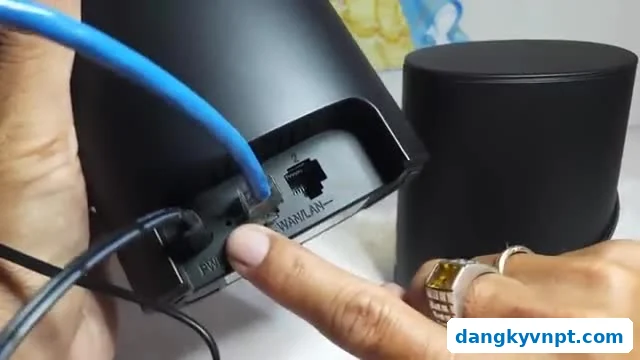
2. Kết nối điện thoại vào WiFi của thiết bị Mesh
Trên điện thoại, mở danh sách WiFi và kết nối vào mạng không dây do bộ Mesh phát ra. Tên mạng ban đầu có thể được in trên tem thiết bị hoặc xuất hiện theo cấu hình mặc định của nhà sản xuất. Nếu điện thoại đang dùng dữ liệu di động, nên tắt tạm 4G/5G trong lúc cấu hình để trình duyệt truy cập đúng vào giao diện nội bộ của thiết bị.3. Truy cập giao diện cấu hình Mesh trên trình duyệt
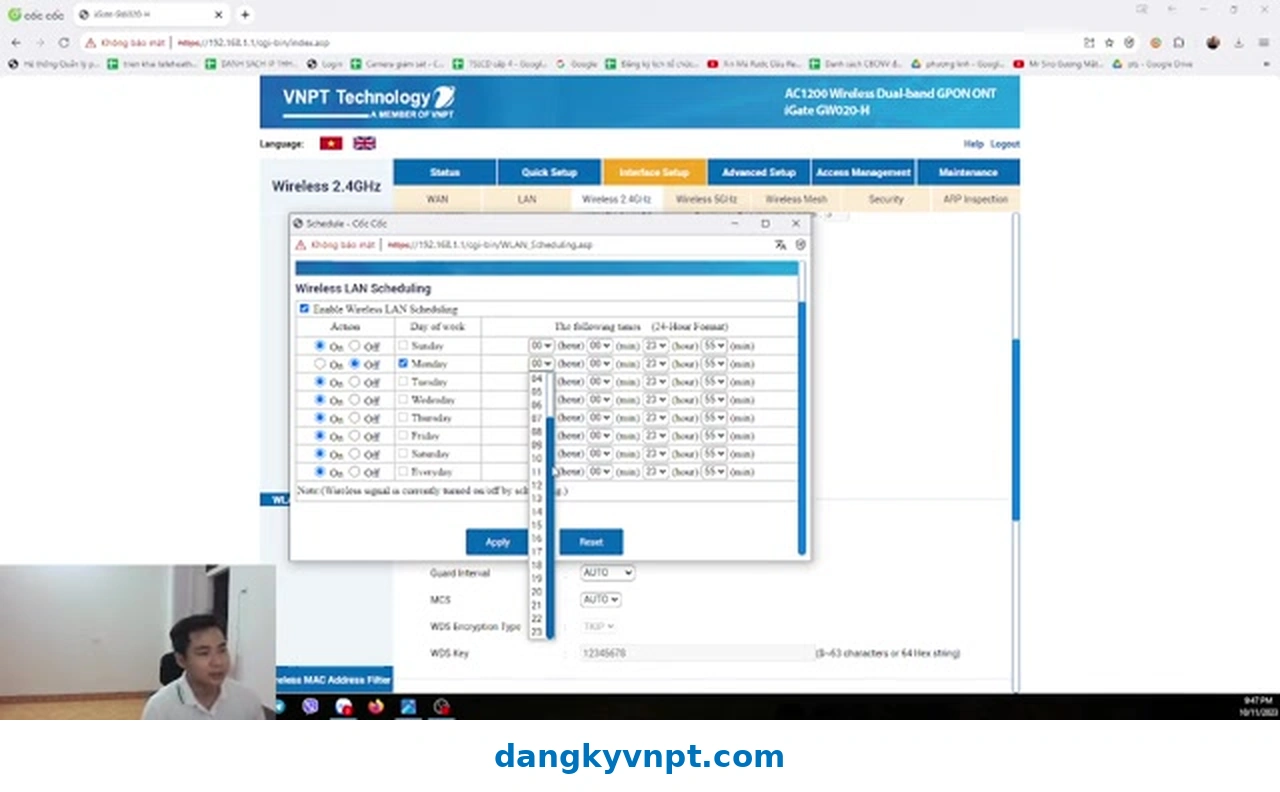
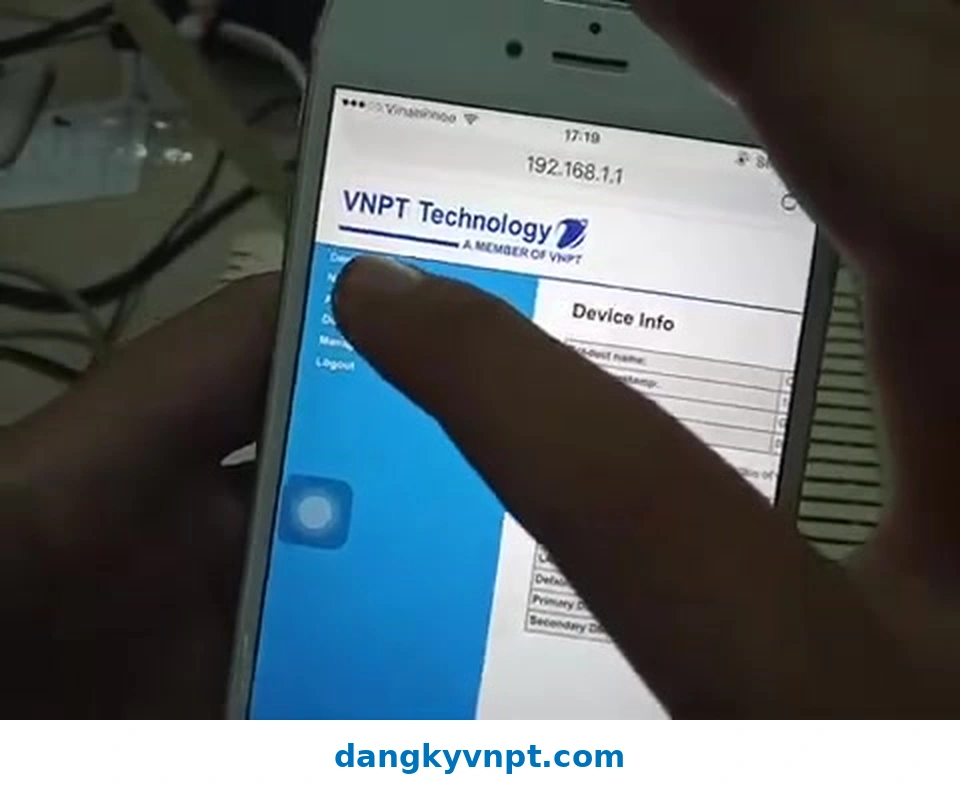
Sau khi đã kết nối vào WiFi của Mesh, mở trình duyệt trên điện thoại và truy cập địa chỉ quản trị của thiết bị. Trong video, kỹ thuật viên dùng giao diện quản trị dạng web để tiếp tục thiết lập.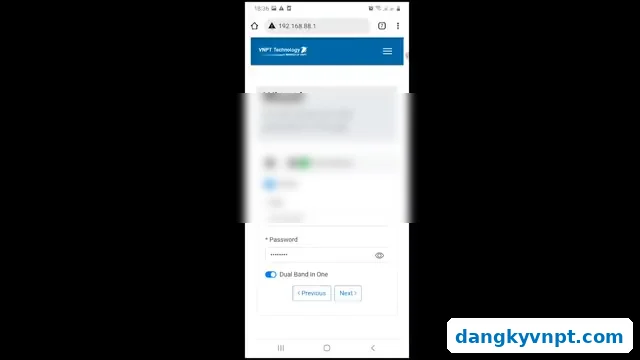
Quan trọng: Địa chỉ quản trị, tài khoản và mật khẩu có thể khác nhau giữa từng model. Hãy xem tem thiết bị hoặc thông tin được kỹ thuật viên VNPT cung cấp thay vì sử dụng thông tin đăng nhập của thiết bị khác.
4. Chạy Wizard để thiết lập WiFi
Tại giao diện quản trị, chọn phần thiết lập nhanh hoặc Wizard. Đây là nơi cấu hình các thông số cơ bản cho mạng WiFi như chế độ hoạt động, tên WiFi và mật khẩu.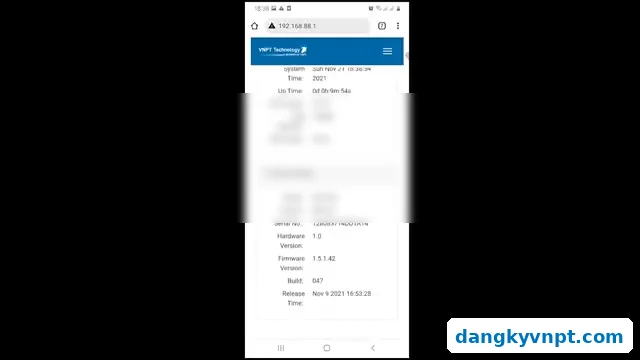
5. Mở phần quản lý Mesh và kiểm tra chế độ hoạt động
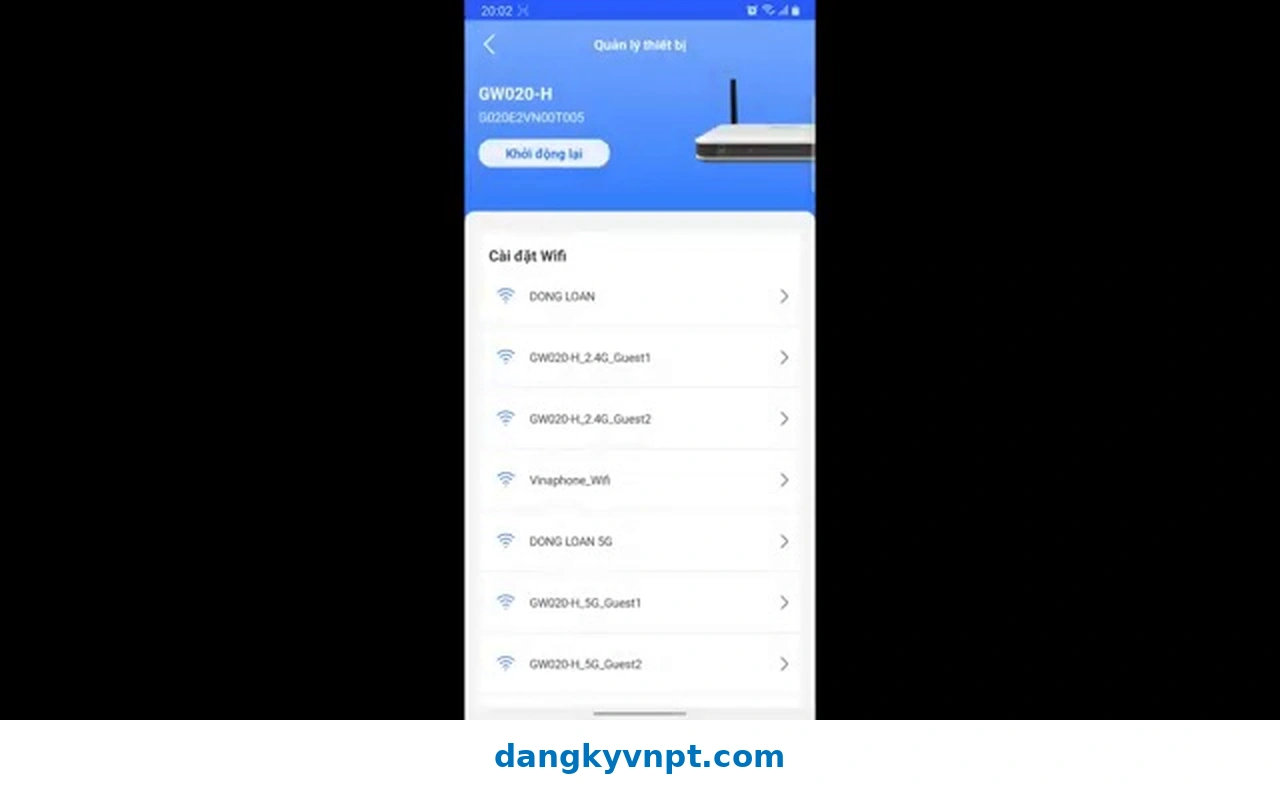
Khi WiFi chính đã hoạt động, đăng nhập lại giao diện quản trị và mở mục liên quan đến Mesh hoặc quản lý mạng. Tại đây có thể kiểm tra trạng thái thiết bị, các node đang kết nối và thông tin mạng.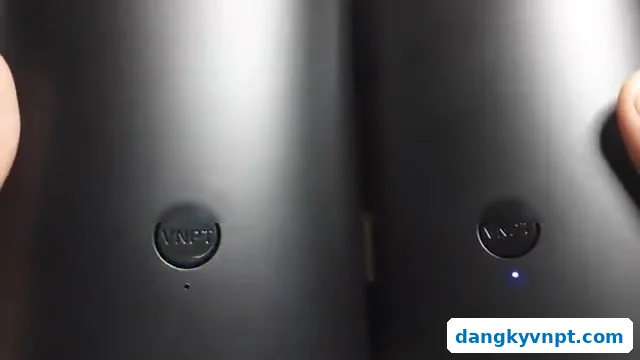
6. Ghép node Mesh thứ hai
Để mở rộng vùng phủ, cấp nguồn cho node Mesh thứ hai và đặt gần thiết bị chính trong lần ghép đầu tiên. Tùy model, việc ghép có thể thực hiện bằng nút vật lý hoặc chức năng Pair/Mesh trong giao diện quản trị.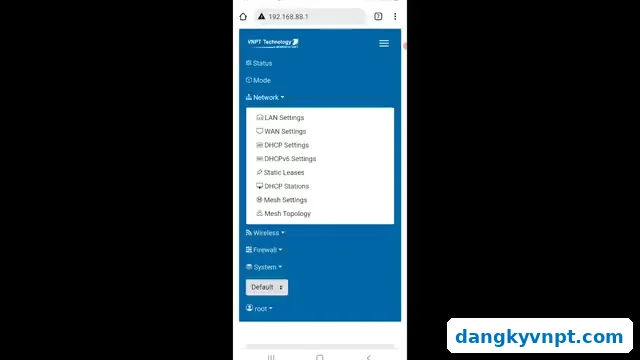
7. Kiểm tra trạng thái sau khi ghép Mesh
Quay lại giao diện quản trị để kiểm tra node phụ đã xuất hiện trong hệ thống chưa. Nếu cả hai thiết bị đã nhận nhau, hệ thống sẽ hiển thị thông tin kết nối tương ứng.
8. Đặt node Mesh ở vị trí phù hợp
Sau khi ghép thành công, không nên đặt node phụ quá xa thiết bị chính. Vị trí phù hợp là nơi vẫn nhận được tín hiệu tốt từ node chính nhưng gần khu vực đang yếu sóng.- Không đặt thiết bị trong tủ kín hoặc sát vật kim loại lớn.
- Hạn chế đặt phía sau tivi, tủ lạnh hoặc thiết bị điện công suất lớn.
- Nên đặt Mesh ở vị trí thoáng và cao hơn mặt sàn.
- Nếu nhà nhiều tầng, ưu tiên vị trí gần cầu thang hoặc khu vực thông tầng.
- Sau khi di chuyển, kiểm tra lại tốc độ và độ ổn định tại khu vực cần phủ sóng.