Lắp mạng VNPT

APN là cấu hình điểm truy cập giúp điện thoại kết nối mạng dữ liệu di động của nhà mạng. Khi SIM VinaPhone đã bật 4G/5G nhưng không truy cập Internet, cấu hình APN sim Vina sai hoặc bị chỉnh bởi một ứng dụng cũ có thể là một trong những nguyên nhân cần kiểm tra.
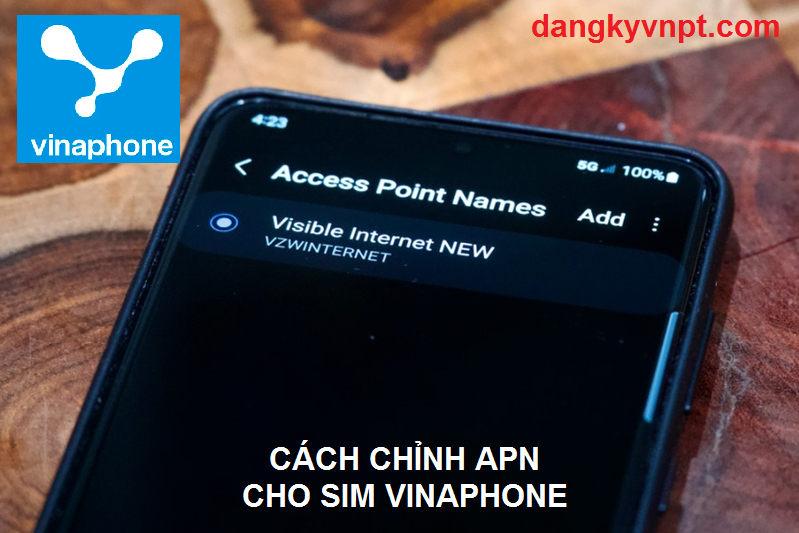
Video minh họa trong bài sử dụng giao diện Android đời cũ và một ứng dụng VPN. Vì vậy, nội dung dưới đây tập trung vào phần còn giá trị sử dụng hiện nay: cách tìm mục APN, kiểm tra cấu hình dữ liệu di động, kết nối VPN đúng nguyên tắc và xử lý các lỗi thường gặp. Việc đổi APN hoặc bật VPN không đồng nghĩa với miễn cước hay không bị trừ data; dung lượng sử dụng vẫn phụ thuộc vào gói cước và chính sách áp dụng cho thuê bao.
1. APN VinaPhone là gì?
APN (Access Point Name) là tập hợp thông tin để thiết bị biết phải kết nối vào điểm truy cập dữ liệu nào của nhà mạng. Trên đa số điện thoại hiện nay, cấu hình này được nhận tự động khi lắp SIM nên người dùng thường không cần nhập thủ công.
Khi cấu hình APN bị xóa, sửa sai hoặc thêm các trường proxy, cổng, máy chủ không phù hợp, điện thoại có thể gặp tình trạng có sóng 4G/5G nhưng không tải được dữ liệu, một số ứng dụng không kết nối hoặc VPN báo lỗi.
2. Khi nào cần kiểm tra hoặc chỉnh APN VinaPhone?
2.1. Điện thoại có sóng nhưng không vào được Internet
Nếu biểu tượng 4G/5G xuất hiện nhưng trình duyệt và ứng dụng đều không tải dữ liệu, có thể kiểm tra lần lượt: dữ liệu di động đã bật chưa, SIM có gói data hay số dư phù hợp không, chế độ máy bay có đang bật không và cuối cùng mới kiểm tra APN.
2.2. Vừa đổi máy, đổi SIM hoặc đặt lại cài đặt mạng
Sau khi đổi thiết bị, khôi phục máy hoặc đặt lại toàn bộ cấu hình mạng, một số điện thoại có thể cần thời gian nhận lại cấu hình từ nhà mạng. Nếu dữ liệu di động chưa hoạt động, hãy khởi động lại máy và kiểm tra danh sách APN.
2.3. VPN chỉ lỗi khi dùng mạng di động
Nếu VPN hoạt động trên Wi-Fi nhưng không kết nối khi dùng SIM, trước tiên cần xác nhận Internet di động hoạt động bình thường khi chưa bật VPN. Chỉ sau khi kết nối dữ liệu ổn định mới kiểm tra giao thức VPN, máy chủ VPN hoặc ứng dụng đang sử dụng.
3. Cách mở và kiểm tra APN VinaPhone trên Android
3.1. Mở phần cài đặt mạng di động
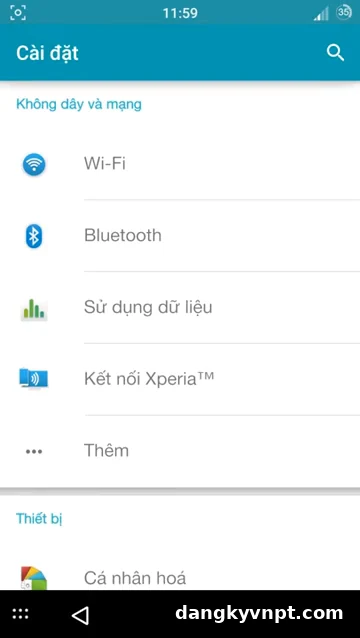
Tên menu khác nhau tùy hãng điện thoại và phiên bản Android. Thông thường người dùng vào Cài đặt → Mạng di động/SIM & mạng di động → chọn SIM VinaPhone → Tên điểm truy cập/APN.
3.2. Ưu tiên APN do nhà mạng hoặc thiết bị tự cấu hình
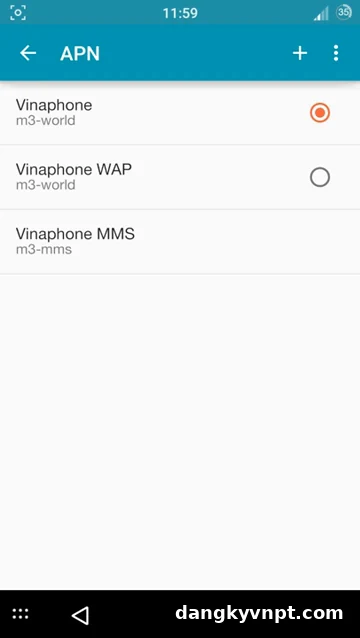
Nếu máy đã có một cấu hình VinaPhone đang được chọn và Internet hoạt động, nên giữ nguyên. Video cũ có hiển thị cấu hình APN của thời điểm quay, nhưng không nên mặc định mọi thông số trong video vẫn phù hợp cho tất cả thuê bao và thiết bị hiện nay.
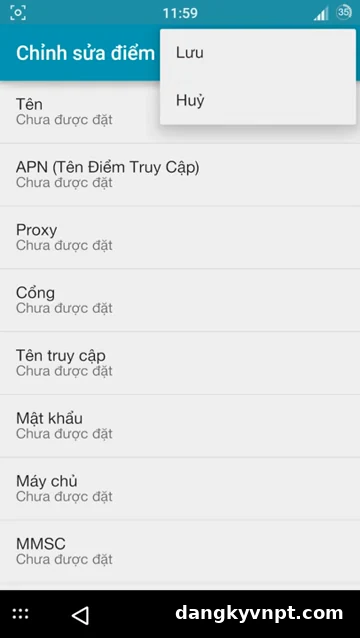
3.3. Nếu APN bị lỗi, hãy đặt lại cấu hình mạng trước
Một cách an toàn hơn việc tự nhập hàng loạt thông số là sử dụng chức năng Đặt lại cài đặt mạng hoặc Khôi phục APN mặc định nếu điện thoại có hỗ trợ. Sau đó khởi động lại máy, bật dữ liệu di động và thử truy cập Internet trước khi cài VPN.
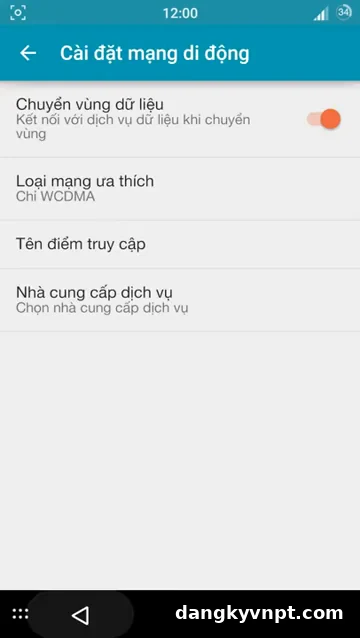
4. Cách kết nối VPN khi dùng SIM VinaPhone
4.1. Kiểm tra Internet trước khi bật VPN
Tắt VPN và mở một trang web hoặc ứng dụng thông thường. Nếu mạng di động chưa truy cập được thì việc bật VPN thường không giải quyết được nguyên nhân gốc. Hãy xử lý kết nối data trước.
4.2. Kết nối máy chủ VPN
Với một dịch vụ VPN hợp lệ, chọn máy chủ phù hợp, bấm kết nối và chấp nhận yêu cầu tạo kết nối VPN của Android nếu hệ thống hiển thị. Không cài file APK không rõ nguồn hoặc nhập tài khoản VPN do người lạ cung cấp.
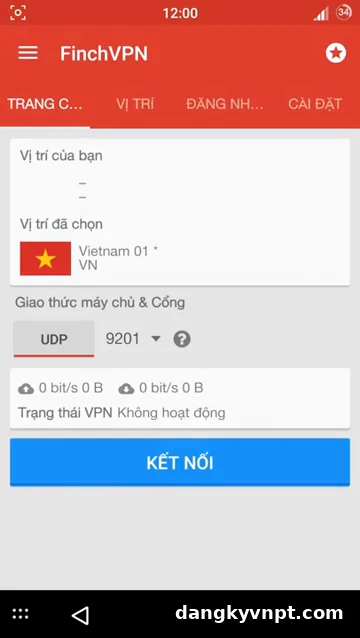
4.3. Kiểm tra trạng thái kết nối
Khi VPN đã kết nối, thanh trạng thái Android thường xuất hiện biểu tượng VPN hoặc biểu tượng chìa khóa. Tiếp theo có thể mở trình duyệt hoặc ứng dụng để kiểm tra khả năng truy cập.
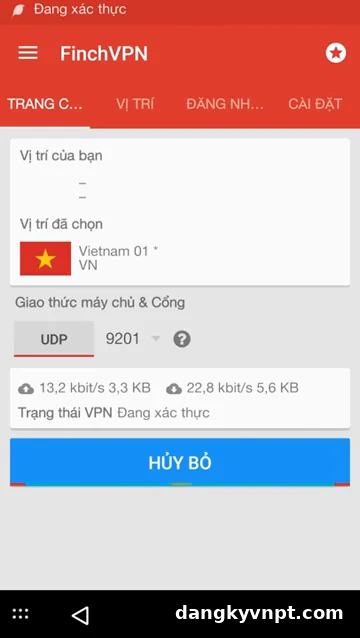

5. Bật VPN có giúp SIM VinaPhone không trừ data không?
Không thể coi VPN là cách tạo data miễn phí. VPN chỉ tạo một đường hầm mã hóa giữa thiết bị và máy chủ VPN. Dữ liệu vẫn phải đi qua mạng di động trước khi đến máy chủ VPN, vì vậy nhà mạng vẫn có thể ghi nhận lưu lượng theo chính sách của gói cước.
Thậm chí VPN còn tạo thêm một lượng nhỏ dữ liệu do phần đầu gói tin và mã hóa. Mức tiêu hao phụ thuộc giao thức và ứng dụng, nhưng nguyên tắc chung là bật VPN không làm lưu lượng di động biến mất.
6. Vì sao video cũ có thể cho cảm giác dùng VPN mà không mất data?
- Chính sách cũ của nhà mạng: hệ thống tính cước và cấu hình mạng ở thời điểm quay video có thể khác hiện nay.
- Gói cước có ưu đãi riêng: thuê bao thử nghiệm có thể đang dùng gói miễn data cho một số dịch vụ mà người xem không biết.
- Độ trễ hiển thị dung lượng: ứng dụng hoặc mã kiểm tra data có thể chưa cập nhật ngay sau khi truy cập.
- Bộ đếm trên máy không phản ánh hệ thống nhà mạng: số liệu trong Android và số liệu tính cước có thể khác nhau về chu kỳ hoặc thời điểm cập nhật.
- Lỗ hổng kỹ thuật đã được đóng: các cách khai thác cấu hình proxy/APN cũ nếu từng tồn tại có thể đã bị xử lý và không nên xem là phương án sử dụng ổn định.
7. Lỗi thường gặp khi chỉnh APN hoặc dùng VPN VinaPhone
| Hiện tượng | Nguyên nhân có thể | Cách xử lý |
|---|---|---|
| Có 4G/5G nhưng không vào mạng | APN sai, hết data, SIM chưa được cấp quyền truy cập hoặc lỗi tạm thời | Tắt VPN, kiểm tra gói cước, khởi động máy và khôi phục APN mặc định |
| Wi-Fi dùng VPN được nhưng 4G/5G không được | Internet di động chưa ổn định hoặc giao thức VPN không tương thích | Kiểm tra data khi tắt VPN, đổi máy chủ/giao thức trong ứng dụng VPN hợp lệ |
| Bật VPN xong mạng rất chậm | Máy chủ xa, quá tải hoặc mã hóa làm tăng độ trễ | Chọn máy chủ gần hơn, kiểm tra tốc độ khi tắt VPN để so sánh |
| Không lưu được APN | Thiếu trường bắt buộc hoặc máy bị giới hạn cấu hình | Khôi phục APN mặc định hoặc liên hệ VinaPhone để được hướng dẫn theo thiết bị |
| Data vẫn bị trừ sau khi bật VPN | Đây là cơ chế bình thường của dữ liệu di động | Kiểm tra quyền lợi gói cước; không dùng VPN như công cụ tránh tính data |
8. Lưu ý bảo mật khi sử dụng APN, Proxy và VPN
- Không sử dụng proxy hoặc VPN miễn phí không rõ đơn vị vận hành cho các giao dịch ngân hàng, email công việc hoặc tài khoản quan trọng.
- Không cài APK từ đường dẫn lạ chỉ để thử “VPN miễn data”.
- Không cấp quyền danh bạ, SMS, trợ năng hoặc quản trị thiết bị nếu ứng dụng VPN không có lý do chức năng rõ ràng.
- Nếu đã chỉnh nhiều thông số và không nhớ cấu hình ban đầu, nên khôi phục cài đặt mạng thay vì tiếp tục thử ngẫu nhiên.
- Kiểm tra dung lượng trực tiếp bằng kênh chính thức của VinaPhone để biết thuê bao có đang bị trừ data hay không.
9. Câu hỏi thường gặp
10. Kết luận
APN là một phần quan trọng của kết nối dữ liệu di động, nhưng trên điện thoại hiện nay người dùng thường không cần chỉnh thủ công. Khi SIM VinaPhone gặp lỗi Internet, nên kiểm tra dữ liệu di động, gói cước, khởi động lại thiết bị và khôi phục APN mặc định trước khi thay đổi các trường nâng cao.
VPN có thể hỗ trợ mã hóa kết nối và truy cập hệ thống từ xa, nhưng không phải phương thức làm data miễn phí. Nếu mục tiêu là tiết kiệm dung lượng, nên chọn gói VinaPhone có ưu đãi phù hợp với ứng dụng và nhu cầu thực tế thay vì sử dụng proxy hoặc cấu hình APN không rõ nguồn gốc.