Lắp mạng VNPT

Khi chuyển SIM VinaPhone sang một điện thoại khác, đặc biệt là thiết bị có IMEI khác, một số thuê bao có thể được hệ thống yêu cầu xác thực lại thông tin người sử dụng. Nếu bỏ qua yêu cầu này trong thời gian quy định, thuê bao thuộc diện phải xác thực có thể bị tạm dừng chiều gọi đi và nhắn tin đi. Video minh họa cho thấy quy trình thực tế trên ứng dụng My VNPT: mở ứng dụng, chọn chức năng Xác thực SIM khi đổi máy, chọn đúng thuê bao, cho phép truy cập camera, thực hiện nhận diện khuôn mặt và sau đó kiểm tra lại khả năng gọi điện. Bài viết dưới đây trình bày lại quy trình theo từng bước để người dùng dễ thao tác.
1. Vì sao đổi điện thoại có thể phải xác thực lại SIM VinaPhone?
Từ năm 2026, việc xác thực thông tin thuê bao di động được tăng cường theo quy định về đối soát thông tin và sinh trắc học. Với thuê bao thuộc diện kiểm tra khi thay đổi thiết bị đầu cuối, hệ thống có thể nhận biết SIM đang được sử dụng trên một thiết bị có IMEI khác và yêu cầu chủ thuê bao xác thực khuôn mặt.
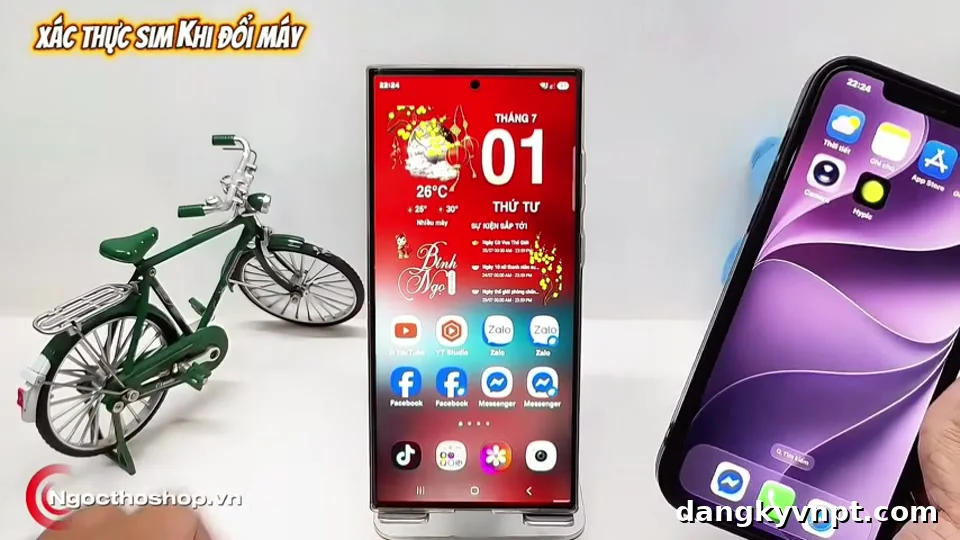 Khi chuyển SIM sang thiết bị khác, thuê bao có thể phát sinh yêu cầu xác thực lại người sử dụng.
Theo thông tin VinaPhone công bố trong năm 2026, từ ngày 15/06/2026, trường hợp chuyển SIM sang điện thoại khác thuộc diện phải xác thực có thể được yêu cầu hoàn tất xác thực khuôn mặt trong vòng 2 giờ. Nếu không thực hiện đúng thời gian mà hệ thống thông báo, thuê bao có thể bị tạm dừng dịch vụ một chiều.
2. SIM VinaPhone bị khóa một chiều khi đổi máy là như thế nào?
Khi thuê bao bị tạm dừng một chiều do chưa hoàn tất xác thực, biểu hiện thường gặp là không gọi đi và không gửi SMS đi được. Theo hướng dẫn hỗ trợ của VNPT, thuê bao trong trạng thái này vẫn có thể nhận cuộc gọi, nhận SMS và tiếp tục sử dụng dữ liệu di động để thực hiện xác thực trực tuyến.
| Tình trạng | Khả năng sử dụng | Việc nên làm |
|---|---|---|
| Chưa bị tạm dừng | Gọi, SMS, data hoạt động bình thường | Nếu My VNPT yêu cầu xác thực thì thực hiện sớm |
| Bị tạm dừng một chiều | Có thể không gọi đi hoặc gửi SMS đi; vẫn có thể nhận liên lạc và dùng data theo trạng thái hệ thống | Mở My VNPT để xác thực hoặc liên hệ hỗ trợ |
| Đã xác thực thành công | Dịch vụ được khôi phục theo kết quả xử lý của hệ thống | Khởi động lại máy nếu cần và thử gọi lại |
3. Cần chuẩn bị gì trước khi xác thực SIM VinaPhone sau khi đổi máy?
- Điện thoại có cài ứng dụng My VNPT.
- Tài khoản My VNPT đang quản lý đúng số thuê bao cần xác thực.
- Kết nối Wi-Fi hoặc 4G/5G ổn định.
- Camera trước hoạt động bình thường và được cấp quyền cho My VNPT.
- Người đứng tên hoặc người sử dụng hợp lệ trực tiếp thực hiện nhận diện khuôn mặt.
- Nên đứng ở nơi đủ sáng, không đeo khẩu trang hoặc vật che khuôn mặt khi hệ thống yêu cầu nhận diện.
4. Hướng dẫn xác thực khi đổi máy trên ứng dụng My VNPT
4.1. Mở ứng dụng My VNPT
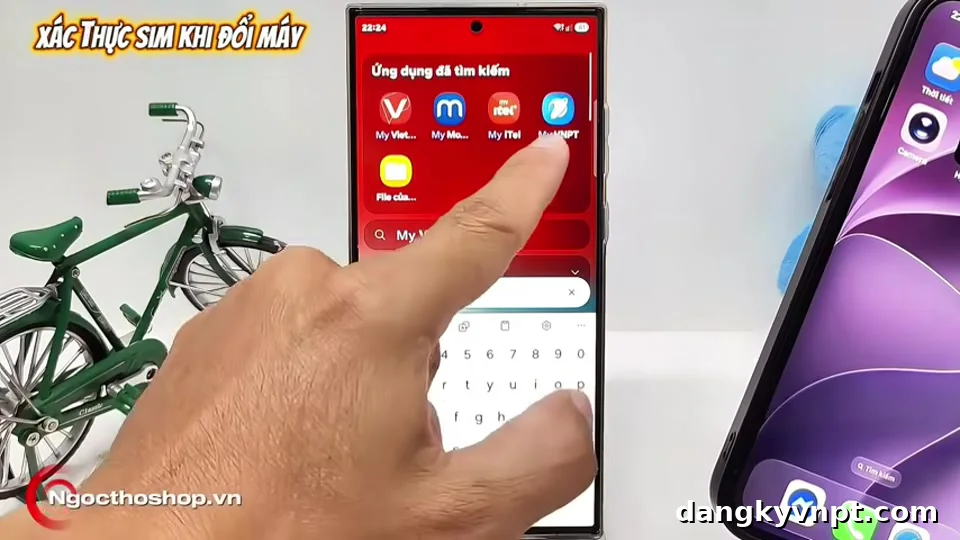
Trên điện thoại đang sử dụng, mở ứng dụng My VNPT. Nếu chưa cài, người dùng cần cài ứng dụng từ kho ứng dụng phù hợp với thiết bị. Sau đó đăng nhập bằng tài khoản đang quản lý thuê bao VinaPhone cần xác thực.
4.2. Kiểm tra đúng số thuê bao đang quản lý
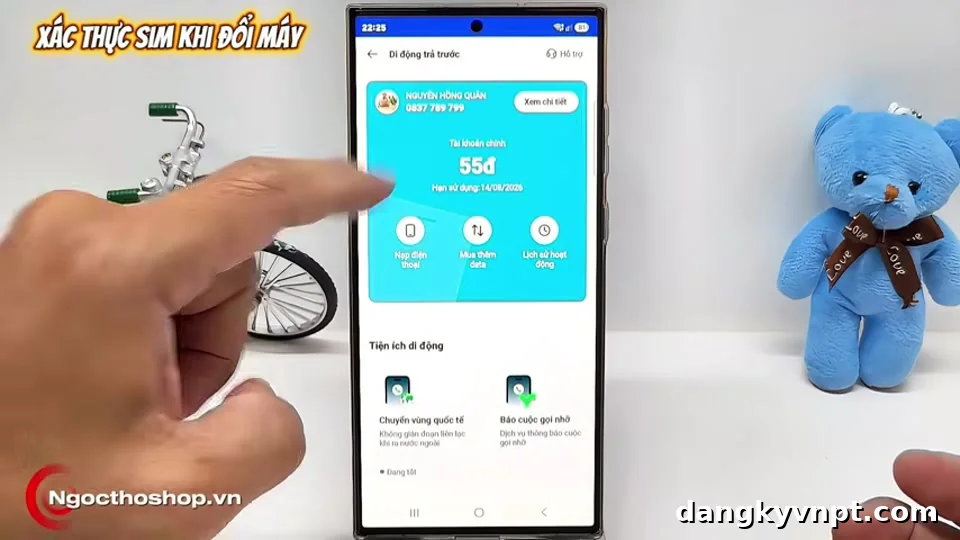
Tại màn hình dịch vụ di động, kiểm tra số điện thoại đang hiển thị. Nếu tài khoản My VNPT quản lý nhiều thuê bao, cần chọn đúng số vừa chuyển sang điện thoại khác để tránh xác thực nhầm.
4.3. Chọn chức năng “Xác thực khi đổi máy”
Trong giao diện My VNPT ở video, mục tiện ích có chức năng “Xác thực khi đổi máy”. Chạm vào chức năng này để hệ thống kiểm tra thuê bao và mở quy trình xác thực.
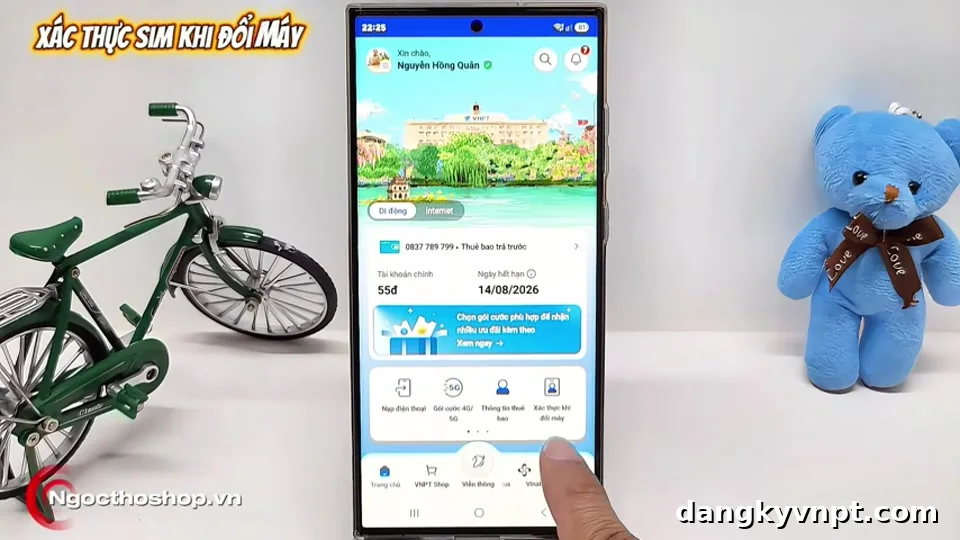
4.4. Chọn đúng thuê bao cần xác thực
Ứng dụng sẽ hiển thị thuê bao đang liên kết với tài khoản và hỏi người dùng muốn xác thực thông tin cho số nào. Chọn đúng số cần xử lý rồi tiếp tục.
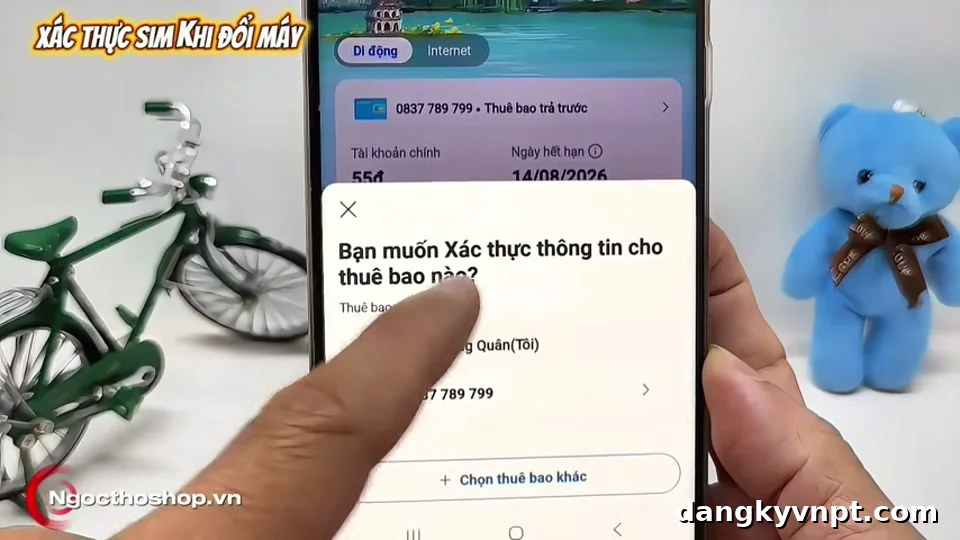
4.5. Cho phép My VNPT sử dụng camera
Để nhận diện khuôn mặt, My VNPT cần quyền sử dụng camera. Khi Android hoặc iOS hiển thị hộp thoại xin quyền, hãy chọn cho phép trong khi sử dụng ứng dụng. Nếu trước đó đã từ chối quyền camera, cần vào phần cài đặt ứng dụng để cấp lại.

4.6. Thực hiện xác thực khuôn mặt
Đưa khuôn mặt vào vùng nhận diện trên màn hình và làm theo hướng dẫn của hệ thống. Nếu ứng dụng báo đứng xa hơn, gần hơn hoặc thay đổi góc mặt, hãy điều chỉnh từ từ cho đến khi nhận diện hoàn tất.

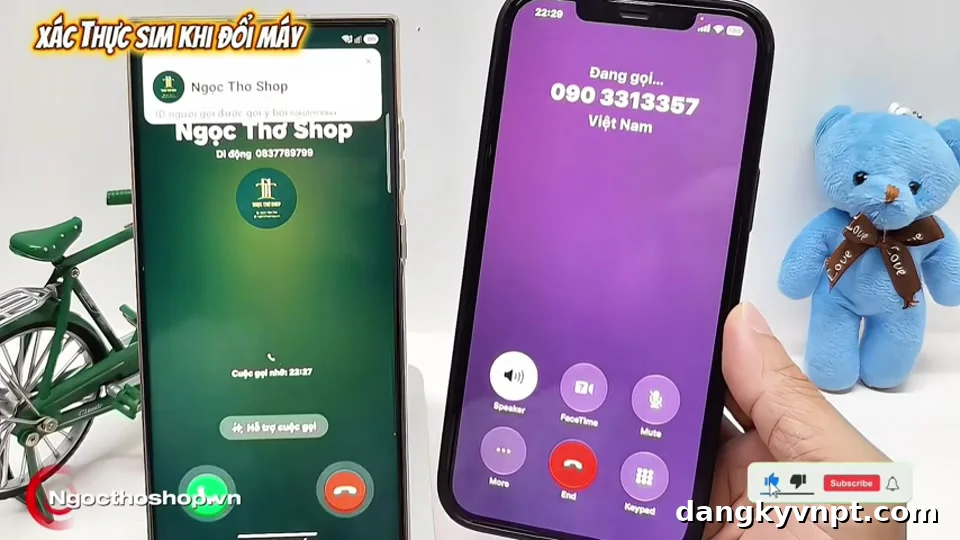
4.7. Kiểm tra lại cuộc gọi sau khi xác thực
Sau khi My VNPT báo hoàn tất, chờ hệ thống cập nhật trạng thái thuê bao rồi thử thực hiện một cuộc gọi đi. Video minh họa cho thấy người dùng kiểm tra lại khả năng gọi sau khi hoàn tất nhận diện.
5. Đã bị khóa một chiều thì còn xác thực trên My VNPT được không?
Có. Theo hướng dẫn hỗ trợ của VNPT, thuê bao đã bị tạm dừng một chiều do chưa xác thực vẫn có thể dùng dữ liệu di động để truy cập My VNPT và thực hiện quy trình xác thực. Sau khi hồ sơ được hệ thống tiếp nhận và xác thực thành công, dịch vụ sẽ được khôi phục theo trạng thái xử lý của nhà mạng.
Nếu My VNPT không hiển thị chức năng phù hợp, ứng dụng báo lỗi hoặc thuê bao không thể hoàn tất nhận diện, người dùng có thể sử dụng kênh VNeID nếu thuộc trường hợp được hỗ trợ, hoặc mang giấy tờ tùy thân tới điểm giao dịch VNPT VinaPhone để được kiểm tra.
6. Các lỗi thường gặp khi xác thực SIM VinaPhone sau khi đổi điện thoại
6.1. My VNPT không thấy mục “Xác thực khi đổi máy”
Hãy cập nhật My VNPT lên phiên bản đang được phân phối trên kho ứng dụng, đăng xuất rồi đăng nhập lại và kiểm tra đúng số thuê bao. Nếu hệ thống không yêu cầu xác thực thì chức năng hoặc thông báo có thể không xuất hiện giống video.
6.2. Ứng dụng không mở được camera
Vào Cài đặt của điện thoại → Ứng dụng → My VNPT → Quyền và bật quyền Camera. Sau đó đóng ứng dụng, mở lại và thực hiện từ đầu bước nhận diện.
6.3. Xác thực khuôn mặt nhiều lần không thành công
Kiểm tra ánh sáng, camera trước, kết nối Internet và giữ khuôn mặt nằm trong vùng hướng dẫn. Nếu thông tin người đang xác thực không phù hợp với dữ liệu thuê bao, nên liên hệ VinaPhone để kiểm tra trạng thái đăng ký chính chủ.
6.4. Xác thực xong nhưng vẫn chưa gọi đi được
Chờ một khoảng thời gian để hệ thống cập nhật, bật/tắt chế độ máy bay hoặc khởi động lại điện thoại rồi thử lại. Nếu thuê bao vẫn bị chặn chiều gọi đi, liên hệ tổng đài VinaPhone để nhân viên kiểm tra trạng thái dịch vụ.
7. Tóm tắt quy trình xác thực VinaPhone khi đổi máy
| Bước | Thao tác | Điểm cần kiểm tra |
|---|---|---|
| 1 | Mở My VNPT | Đúng tài khoản quản lý thuê bao |
| 2 | Chọn “Xác thực khi đổi máy” | Chức năng chỉ hiển thị theo trạng thái hệ thống |
| 3 | Chọn số thuê bao | Không chọn nhầm số khác |
| 4 | Cấp quyền camera | Camera trước hoạt động bình thường |
| 5 | Xác thực khuôn mặt | Ánh sáng đủ, khuôn mặt không bị che |
| 6 | Chờ hệ thống xử lý | Không thoát ứng dụng giữa lúc đang xác thực |
| 7 | Thử gọi đi | Nếu chưa được, khởi động lại máy hoặc gọi hỗ trợ |
8. Câu hỏi thường gặp
9. Kết luận
Khi chuyển SIM VinaPhone sang điện thoại khác, nếu My VNPT hiển thị yêu cầu xác thực thì người dùng nên xử lý sớm để tránh gián đoạn chiều gọi đi và SMS. Quy trình trong video khá ngắn: mở My VNPT, chọn “Xác thực khi đổi máy”, chọn đúng thuê bao, cấp quyền camera, nhận diện khuôn mặt và kiểm tra lại cuộc gọi.
Trong trường hợp SIM đã bị tạm dừng một chiều, người dùng vẫn có thể thực hiện xác thực trực tuyến theo trạng thái hệ thống. Nếu không thao tác được trên ứng dụng, nên liên hệ VinaPhone hoặc đến điểm giao dịch để được kiểm tra thông tin thuê bao.
Tổng đài di động VinaPhone: 1800 1091
Tổng đài Internet/MyTV: 1800 1166
Email: cskh@vnpt.vn
Zalo: sử dụng nút Zalo hỗ trợ trên website.
Website: dangkyvnpt.com